

Funciones adicionales usadas frecuentemente en la página de trading de futuros
En comparación con la plataforma web, la aplicación puede no ofrecer tantas funciones auxiliares debido a factores como el tamaño. Este artículo utilizará la plataforma web como ejemplo para presentar funciones auxiliares que MEXC ha desarrollado para ti.
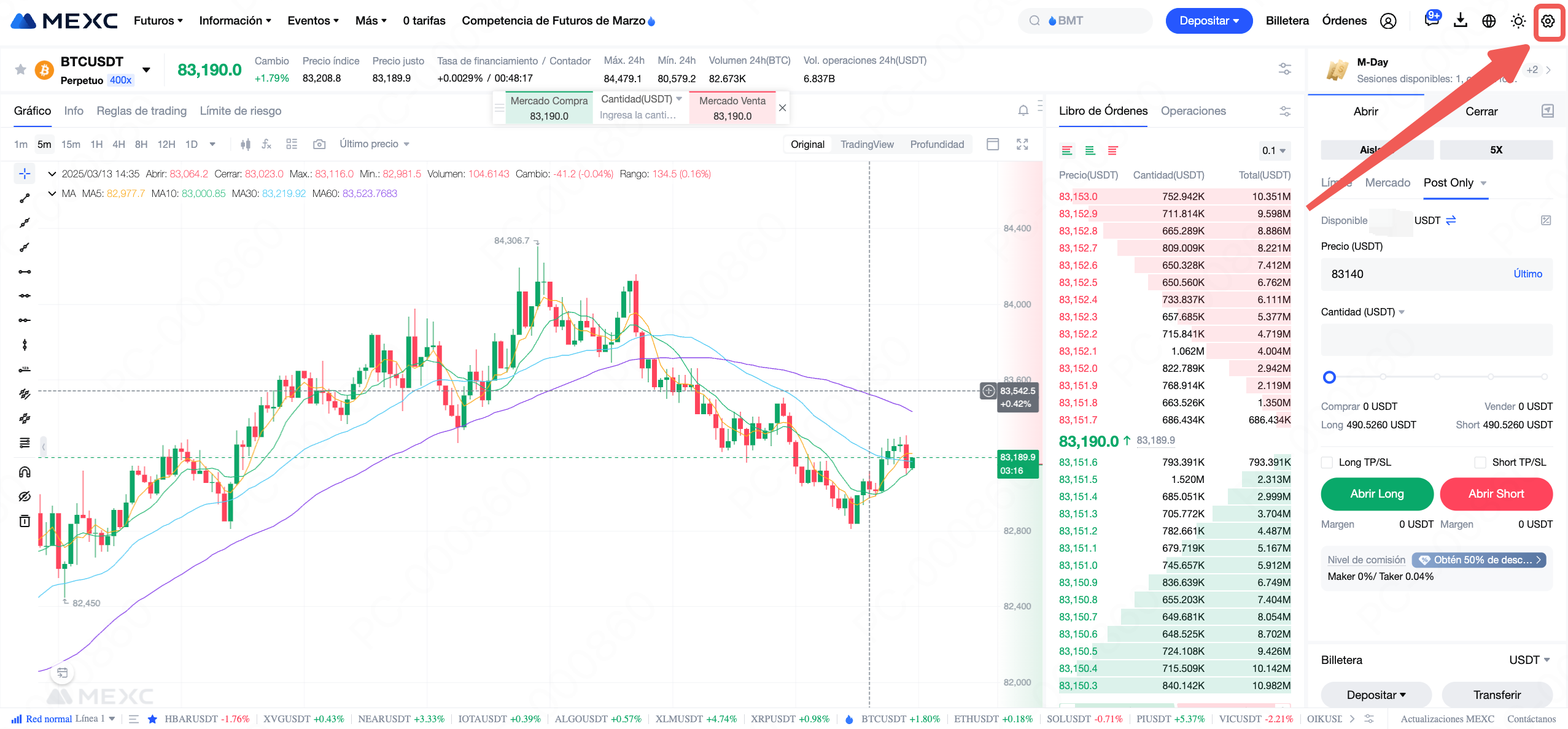
Inicia sesión en el sitio web oficial de MEXC. En la página de trading de futuros, haz clic en el botón [⚙️] en la esquina superior derecha para acceder a la página de configuración, donde podrás ajustar funciones auxiliares para la colocación de órdenes y mucho más.
1. Configuración de trading
Los ajustes de trading incluyen el modo de la posición, el modo del apalancamiento, la protección de precios, el trading rápido, los ajustes de TP/SL avanzados y la ventana de confirmación de órdenes, entre otros.
El modo de posición se divide en modo de cobertura y modo unidireccional. La diferencia entre ellos radica en si un contrato permite mantener posiciones long y short simultáneamente.
El modo de apalancamiento se divide en modo simple y modo avanzado, cuya diferencia radica en si los multiplicadores de apalancamiento y los modos de margen son los mismos para las posiciones long y short.
Cuando hay una alta volatilidad en el mercado, habilitar la función de protección de precios puede evitar que tus órdenes se activen a precios desfavorables, lo que te protege del impacto de las fluctuaciones anormales del mercado.
Por su parte, activar la función de trading rápido te permite abrir posiciones rápidamente al precio de mercado actual directamente en el gráfico de velas. Después de ingresar la "Cantidad", haz clic en [Compra a mercado] o [Venta a mercado] para completar la apertura de posiciones.
Si has activado los interruptores de TP/SL avanzado, confirmación de colocación de orden y notificación de órden de mercado sin completar, aparecerán las ventanas emergentes correspondientes para mostrar avisos cuando se activen las condiciones relacionadas.
2. Configuración de notificaciones
Los ajustes de notificación incluyen las alertas de liquidación, la activación de tarifa de financiación, la activación de orden de activación, la activación de umbral TP/SL y la activación de orden trailing stop.
Cuando la función de alerta de liquidación esté activada, la plataforma enviará una alerta en el momento en que la tasa de margen de tu posición sea superior o igual al porcentaje establecido. Se puede emitir un máximo de una alerta cada 30 minutos por posición.
Una vez que actives la función de activación de tarifa de financiación, recibirás una notificación por correo electrónico y en la aplicación cuando se cobren tarifas de financiación de tu posición y la tasa absoluta sea superior o igual al umbral establecido. Esta configuración se aplica simultáneamente a los futuros USDT-M y COIN-M.
Después de activar la función de activación de orden de activación, activación TP/SL o activación de orden trailing stop, la plataforma enviará alertas cuando las órdenes correspondientes se activen con éxito o fallen. Se pueden emitir un máximo de 20 alertas por día.
3. Alertas de trading
La sección "Alertas de trading" incluye las siguientes opciones: sonido, alerta de liquidación, notificación de liquidación, orden cancelada, orden completada, orden TP/SL, orden trailing stop y orden de activación. La plataforma enviará notificaciones emergentes en la página cuando se activen eventos relevantes. Puedes habilitar o deshabilitar estas opciones según tus preferencias. Estos ajustes se aplican a todos los futuros.
Aquí es importante tener en cuenta que la alerta de liquidación se enviará cuando la tasa de margen de tu posición sea superior o igual al porcentaje establecido. El porcentaje se puede configurar a través de la opción "Activación de tarifa de financiación" en la configuración de notificaciones. Se puede emitir un máximo de una alerta cada 5 minutos por posición.
Para otros tipos de notificaciones, la plataforma te informará a través de ventanas emergentes cuando ocurran situaciones relevantes con tus órdenes. Por ejemplo, si tu posición es liquidada y tienes activada la función de alerta de liquidación, recibirás la notificación emergente correspondiente.
Además, en la esquina superior derecha de la página de trading, puedes configurar rápidamente la función de alerta de precios.
Para hacerlo, haz clic en el botón de alertas de precios. Luego, puedes establecer el par de trading, el tipo de alerta, la frecuencia de la alerta y el método de notificación. Una vez completada la configuración, haz clic en [Crear alerta].
Después de la creación exitosa de la alerta, podrás encontrar la alerta de precio para el par de trading que configuraste en la sección "Lista de alertas". Puedes activar o desactivar la alerta en cualquier momento haciendo clic en el interruptor junto a la alerta de precios.
Cuando haya fluctuaciones significativas en el mercado y desees eliminar esta alerta de precio, puedes hacer clic en [Eliminación por lote] para proceder con la eliminación.
4. Trading rápido en los gráficos de velas
Futuros MEXC te permite realizar operaciones de trading directamente en el gráfico de velas: crea, modifica y cancela órdenes límite rápidamente, cierra órdenes al precio de mercado, establece y modifica umbrales TP/SL, y más. Puedes obtener más información sobre esta función en el artículo Cómo realizar operaciones de trading de futuros en el gráfico de velas.
5. Otras herramientas auxiliares
Además de las funciones relacionadas con órdenes que ya mencionamos, MEXC ofrece diversas herramientas auxiliares para ayudarte en el trading de futuros. Puedes utilizar estas herramientas según tus preferencias y necesidades específicas.
5.1 Herramientas de dibujo
Muchos traders experimentados prefieren trazar líneas en los gráficos de velas para ayudarse a predecir futuras tendencias del mercado. MEXC ofrece herramientas de dibujo que permiten a los usuarios trazar líneas rápidamente para distintos tipos de análisis profesional, lo que facilita la toma de decisiones de inversión informadas.
Si deseas obtener más información sobre las herramientas de dibujo, puedes consultar el artículo Cómo utilizar herramientas de dibujo.
Cuando traces líneas en el gráfico de velas, puedes utilizar la herramienta [🧲] para hacer clic en tus líneas, ajustándolas automáticamente a los puntos de precio más bajos o más altos del gráfico.
Esto se ilustra en la imagen a continuación.
When you draw lines on the K-line chart, you can use the [🧲] tool to click on your lines, automatically snapping them to the lowest or highest price points on the K-line chart. This is illustrated in the image below.
5.2 Compartir capturas de pantalla
Al igual que en el trading spot, la función de compartir captura de pantalla se utiliza frecuentemente junto con las herramientas de dibujo. Después de realizar predicciones sobre las tendencias del mercado utilizando las herramientas de dibujo, si deseas compartir tus ideas con amigos, puedes hacer clic en el botón de captura de pantalla. El sistema generará una imagen de tu gráfico de velas actual, facilitando el compartir tu análisis.
Además, en la sección "Historial de posiciones" en la parte inferior, puedes hacer clic en el botón de compartir en la columna "PNL realizado" para compartir fácilmente tu estado de PNL en redes sociales o guardarlo localmente.
In addition, in the Position History section at the bottom, you can click the share button in the "Realized PNL" column to easily share your PNL status on social media or save them locally.
5.3 Visualización multigráfico
La función de visualización de multiples gráficos ayuda a mejorar la eficiencia en el monitoreo del mercado y el trading de varios tokens. Puedes obtener más información sobre esta función en el artículo Cómo cambiar el diseño del gráfico de velas en futuros.
5.4 Configuración del diseño
La plataforma MEXC ofrece tres modos para la página de trading de futuros: Pro (derecha), Pro (izquierda) y Horizontal. Puedes hacer clic en el botón [⚙️] en la esquina superior derecha de la página de trading de futuros para acceder a la configuración.
Asimismo, los tamaños de las diferentes secciones en la página de trading de futuros de MEXC pueden ajustarse. Según tus preferencias, puedes modificar el tamaño de una sección manteniendo presionado el botón [⌟] en su esquina inferior derecha y arrastrándolo hasta alcanzar el tamaño que te parezca ideal.
5.5 Visualización del historial de órdenes
Además de la sección "Historial de órdenes" en la parte inferior de la página de trading, ahora la página del gráfico de velas también admite la visualización de órdenes históricas. Actualmente, solo se muestran las 100 órdenes más recientes.
En la página del gráfico de velas, haz clic derecho para abrir el menú de acceso rápido, luego selecciona [Configuración de pantalla] y marca la opción "Historial de órdenes". A continuación, verás etiquetas rojas que indican órdenes de venta y etiquetas verdes que indican órdenes de compra en el gráfico de velas. Estas flechas representan tus órdenes históricas.
Pasa el cursor sobre una etiqueta en el gráfico, como se muestra en la imagen a continuación. Por ejemplo, al colocar el cursor sobre una etiqueta roja ("S"), se mostrará la información del precio medio de esa orden de venta. Haz clic en [Más] para ver detalles como la fecha y hora de la orden, la cantidad, el precio y las tarifas de trading.
De manera similar, al pasar el cursor sobre una etiqueta verde ("B"), se mostrará la información del precio medio de esa orden de compra. Haz clic en [Más] para ver detalles como la fecha y hora de la orden, la cantidad, el precio y las tarifas de trading.
Además de las funciones auxiliares en el trading de futuros mencionadas anteriormente, MEXC ofrece varias ventajas clave, como bajas tarifas de operación; un trading justo con gran profundidad de mercado; alta seguridad y estabilidad; y reglas de trading flexibles. Estas características siguen atrayendo a más usuarios a operar en la plataforma de MEXC.