

Guía de Google Authenticator de MEXC: cambiar a un teléfono nuevo
Descripción general
- Google Authenticator debe transferirse antes de cambiar de teléfono. Si la transferencia no se completa con antelación, el nuevo teléfono no podrá generar los códigos de autenticación necesarios para iniciar sesión en MEXC.
- Para transferir Google Authenticator, utiliza la función “Transferir cuentas” en el teléfono antiguo para generar un código QR, y luego escanéalo con el teléfono nuevo.
- Este proceso requiere acceso tanto al teléfono antiguo como al teléfono nuevo, y Google Authenticator en el teléfono antiguo debe funcionar correctamente.
- Todo el proceso de transferencia toma aproximadamente 5 minutos.
¿Por qué es necesario transferir Google Authenticator al cambiar de teléfono?
MEXC exige que los usuarios habiliten la autenticación de dos factores (2FA) para proteger los activos de la cuenta. Deben vincularse al menos dos de los siguientes métodos: número de teléfono móvil, dirección de correo electrónico o Google Authenticator.
Después de cambiar a un teléfono nuevo, si no iniciaste sesión previamente en una cuenta de Google ni activaste la sincronización automática, Google Authenticator en el nuevo dispositivo aparecerá vacío (sin cuentas vinculadas) y no podrá generar los códigos de autenticación requeridos para tu cuenta de MEXC. Como resultado, es posible que no puedas iniciar sesión en MEXC ni operar con normalidad. Para evitar esta situación, debes transferir los datos de Google Authenticator desde tu teléfono antiguo al nuevo antes de cambiar de dispositivo.
Cómo transferir Google Authenticator a un teléfono nuevo
Las siguientes instrucciones usan un dispositivo iOS como ejemplo. Los pasos en Android son, en general, los mismos, con ligeras diferencias en la interfaz.
Paso 1: Instala Google Authenticator en el teléfono nuevo
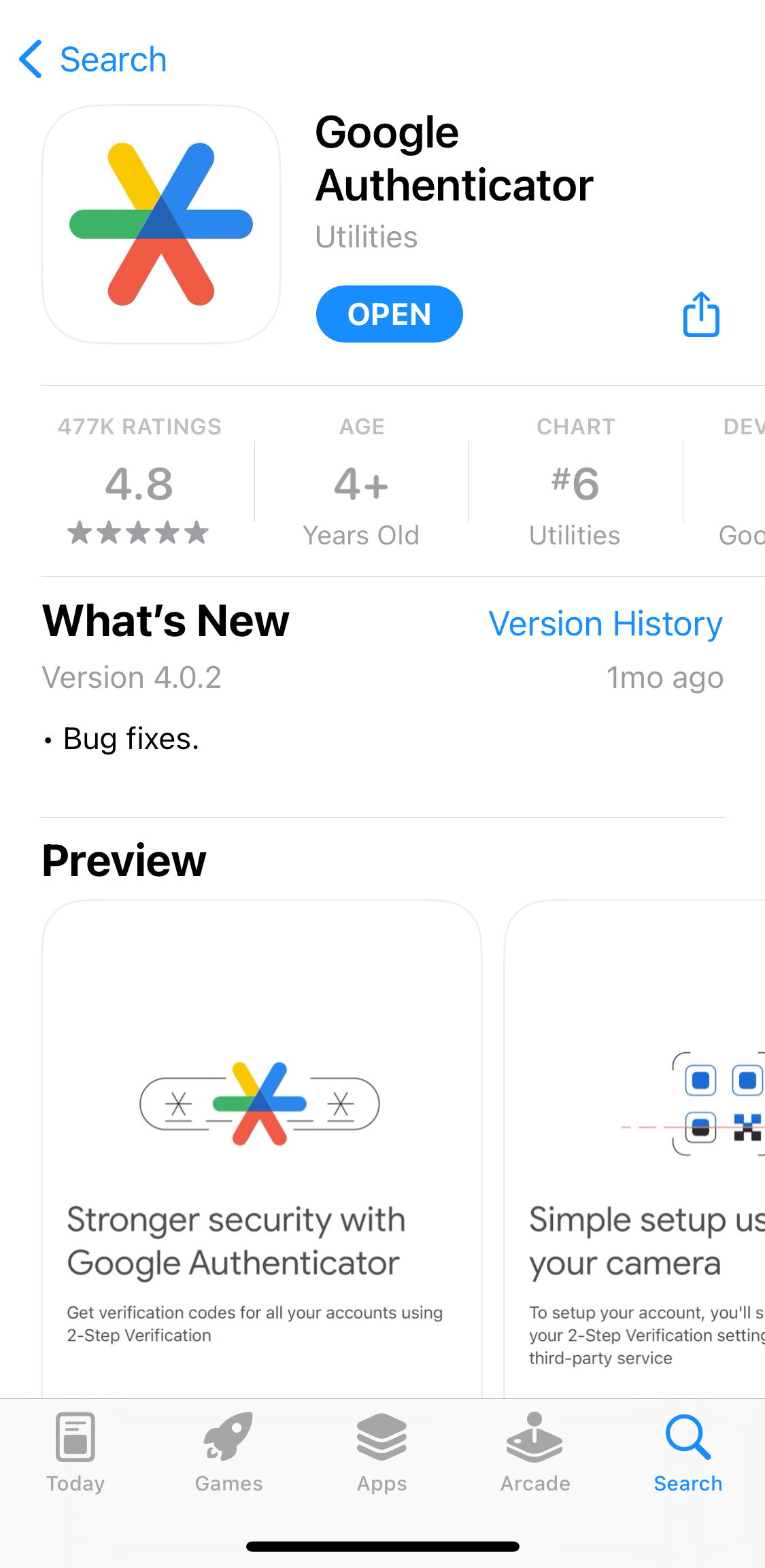
Si eres usuario de iOS, abre la App Store, busca Google Authenticator y descarga la aplicación para instalarla. Si eres usuario de Android: abre Google Play Store, busca Google Authenticator y descarga la aplicación para instalarla.
Paso 2: Abre Google Authenticator en el teléfono antiguo
Abre la app Google Authenticator en tu teléfono antiguo y toca el icono de menú (≡).
Paso 3: Accede a la función “Transferir cuentas”
Toca Transferir cuentas, selecciona Exportar cuentas y luego toca Continuar. El sistema te pedirá verificar tu identidad mediante Face ID o ingresando la contraseña del dispositivo.
Paso 4: Selecciona las cuentas a exportar
De forma predeterminada, todas las cuentas estarán seleccionadas. Si hay códigos que no deseas exportar, toca la marca de verificación (✓) para deseleccionarlos. Tras confirmar la selección, toca Exportar. Se mostrará un código QR en la pantalla.
Paso 5: Escanea el código QR con el teléfono nuevo
Abre Google Authenticator en el teléfono nuevo, toca el botón +, selecciona Escanear un código QR y utiliza la cámara del teléfono nuevo para escanear el código QR que aparece en la pantalla del teléfono antiguo. Si estás exportando muchas cuentas, puede que necesites escanear varios códigos QR. Tras completar cada escaneo, toca Siguiente en el teléfono antiguo para continuar.
Paso 6: Completa la transferencia y eliminar las cuentas del teléfono antiguo
Después de terminar de escanear los códigos QR, el teléfono antiguo te pedirá eliminar o conservar las cuentas exportadas. Por seguridad, se recomienda seleccionar Eliminar todas las cuentas exportadas (recomendado) y luego tocar Listo. Esto garantiza que las cuentas y sus códigos ya no queden almacenados en el teléfono antiguo, ayudando a prevenir accesos no autorizados.
En el teléfono nuevo, toca OK para completar todo el proceso de transferencia de cuentas de Google Authenticator.
Para obtener más información sobre Google Authenticator, también puedes consultar los siguientes artículos: