Câu hỏi thường gặp liên quan đến tài khoản
1. Đăng nhập
1.1 Phiên hoạt động với các yếu tố bảo mật không thể truy cập (Số điện thoại hoặc Email)
1.2 Tài khoản đã đăng xuất & quên mật khẩu
1.3 Tôi nên làm gì nếu tài khoản bị khóa sau nhiều lần nhập sai mật khẩu hoặc mã xác minh?
- Sau 5 lần liên tiếp nhập sai mật khẩu khi đăng nhập, tài khoản sẽ bị khóa trong 2 giờ.
- Sau 10 lần liên tiếp nhập sai mật khẩu khi đăng nhập, tài khoản sẽ bị khóa trong 24 giờ.
2. Thay đổi thông tin tài khoản
2.1 Làm thế nào để liên kết hoặc thay đổi số điện thoại/Emailcủa xác minh bảo mật?
2.1.1 Hướng dẫn liên kết số điện thoại/Email
2.1.2 Hướng dẫn thay đổi số điện thoại/Email
2.2 Tại sao tôi nhận được thông báo "Số điện thoại/Email đã được đăng ký"?
2.3 Làm thế nào để liên kết, hủy liên kết, đặt lại hoặc thay đổi Google 2FA Authenticator sang điện thoại mới?
2.3.1 Hướng dẫn liên kết Google Authenticator:
2.3.2 Hướng dẫn hủy liên kết Google Authenticator
2.3.3 Hướng dẫn đặt lại Google Authenticator
2.3.4 Hướng dẫn chuyển Google Authenticator của MEXC sang điện thoại mới
2.4 Tôi nên làm gì nếu nhận được thông báo lỗi từ Google Authenticator?
3. Mã xác minh (Email, Google, và SMS)
3.1 Tôi nên làm gì nếu nhận được thông báo "Lỗi xác minh, vui lòng thử lại" hoặc "Không thể lấy dữ liệu"?
- Truy cập http://www.mexc.co/vi-VN/ và thử lại.
- Thử lại bằng một trình duyệt khác.
- Ngoài ra, đăng nhập qua App để thực hiện thao tác.
- Nếu các phương pháp trên không giải quyết được vấn đề, hãy thu thập số điện thoại và thông tin tự kiểm tra thiết bị của người dùng, và gửi yêu cầu báo cáo sự cố.
- Chuyển sang đường truyền máy chủ khác trong App và thử lại.
- Nhấn vào biểu tượng Trung tâm cá nhân, sau đó cuộn xuống cuối trang để tìm và nhấn vào Kiểm tra mạng → Chọn máy chủ để chọn một máy chủ khác.
- Chuyển đổi mạng điện thoại của bạn (Wi-Fi/5G/4G/Khác) và thử lại.
- Nếu các phương pháp trên không giải quyết được vấn đề, hãy thu thập số điện thoại và thông tin tự kiểm tra thiết bị của người dùng, và gửi yêu cầu.
3.2 Tôi nên làm gì nếu không nhận được Email xác minh?
3.3 Tôi nên làm gì nếu không nhận được Email xác minh sau khi đăng ký bằng Apple ID?
- Trên Web: Nhấn vào Biểu tượng người dùng ở góc trên bên phải trang chủ, chọn Trung tâm bảo mật, nhấn vào Xác minh Email→ Thay đổi, và thực hiện theo hướng dẫn trên trang để hoàn tất.
- Trên App: Nhấn vào Biểu tượng người dùng ở góc trên bên trái trang chủ, chọn Trung tâm bảo mật, nhấn vào Xác minh Email, và thực hiện theo hướng dẫn trên trang để hoàn tất.
4. Làm thế nào để xóa tài khoản của tôi?
5. Tài sản
5.1 Tại sao tài sản biến mất khỏi tài khoản?
5.2 Hướng dẫn chuyển sang tiền tệ địa phương
5.3 Hướng dẫn tính giá trị tài sản bằng tiền tệ địa phương
6. Tài khoản phụ
6.1 Làm thế nào để đăng nhập vào tài khoản phụ?
- Tài khoản phụ API: Loại tài khoản phụ này không hỗ trợ đăng nhập trực tiếp và chỉ được sử dụng cho giao dịch API.
- Tài khoản phụ cá nhân: Loại tài khoản phụ này chỉ có thể đăng nhập qua web và yêu cầu xác minh Email.
6.2 Làm thế nào để thay đổi mật khẩu tài khoản phụ?
1) Nếu nhớ mật khẩu hiện tại
2) Nếu quên mật khẩu hiện tại
6.3 Tôi có thể đăng nhập vào tài khoản chính và tài khoản phụ cùng lúc không?
6.4 Tôi có thể tạo tối đa bao nhiêu tài khoản phụ?
6.5 Tôi có thể sử dụng tài khoản phụ để hoàn thành xác minh KYC không?
6.6 Làm thế nào để nạp tài sản vào tài khoản phụ?
7. Xác minh KYC
7.1 Làm thế nào để xem thông tin KYC của tôi?
- Trên web: Nhấn vào Biểu tượng người dùng ở góc trên bên phải của trang chủ và nhấn vào Xác minh để xem thông tin KYC của bạn.
- Trên App: Chạm vào Biểu tượng người dùng ở góc trên bên trái, sau đó nhấn vào > bên cạnh nickname để xem thông tin KYC của bạn.
7.2 Điều gì xảy ra nếu tôi vượt quá giới hạn xác minh KYC?
7.3 Làm thế nào để sửa lỗi, cập nhật tài liệu hoặc gia hạn thông tin KYC đã hết hạn?
7.4 Quá trình xét duyệt KYC mất bao lâu?
7.5 Tôi nên làm gì nếu nhận được thông báo "Bạn đã hoàn thành xác minh KYC với một tài khoản khác, không hỗ trợ yêu cầu trùng lặp"?
7.6 Sự khác biệt giữa KYC sơ cấp và KYC nâng cao là gì?
7.7 Làm thế nào để chuyển từ KYC cá nhân (sơ cấp/nâng cao) sang KYC tổ chức?
7.8 Một mã số đăng ký doanh nghiệp có bị giới hạn cho một KYC tổ chức trên MEXC không?
7.9 Tôi có thể giao dịch mà không cần hoàn thành xác minh KYC không?
7.10 Tôi nên làm gì nếu nhận được thông báo về hạn chế nạp và yêu cầu xác minh KYC?
7.11 Tại sao tôi nhận được thông báo bật lên về việc chưa hoàn tất xác minh KYC trong quá trình rút?
8. Quốc gia hoặc khu vực bị hạn chế
8.1 Những khu vực nào không đủ điều kiện đăng ký?
8.2 Tại sao tôi không thể đăng ký, hoàn thành KYC hoặc giao dịch nếu quốc gia/khu vực của tôi không nằm trong danh sách bị hạn chế?
8.3 MEXC có hỗ trợ xác minh KYC bằng ID kỹ thuật số NIN cho người dùng Nigeria không?
8.4 Cổ đông từ các quốc gia/khu vực bị hạn chế có thể hoàn thành KYC tổ chức không?
8.5 Tài sản của tài khoản từ quốc gia hoặc khu vực MEXC đã ngừng cung cấp sản phẩm và dịch vụ sẽ được xử lý như thế nào?
9. Báo cáo tài sản bị đánh cắp & gian lận
9.1 Nên làm gì nếu tài sản bị đánh cắp của tôi được chuyển vào MEXC?
Bài viết phổ biến
Xem thêm
Tăng lãi suất thành hiện thực, BTC chạm mức cao nhất 8 tháng - Tin xấu đã phản ánh vào giá hay chỉ là nhịp tăng do ép Short? | Báo cáo Nhà giao dịch Alpha MEXC hàng tuần
Tuần thứ 3 của tháng 09/2026 Kỳ thống kê: 16/09 – 22/09/2026 Ngày chốt dữ liệu: 22/09/2026 Nội dung chính Trong tuần qua, thị trường tiền mã hoá đã trải qua trọn một chu kỳ: áp lực trước quyết định, x

Báo cáo Nhà giao dịch Alpha MEXC hàng tuần | Sự phân kỳ hiếm gặp giữa NFP và ADP gây ra cuộc giằng co trên thị trường: Tăng lãi suất hay tạm ngừng?
Tuần đầu tiên của tháng 9 năm 2026 Kỳ thống kê: 02/09–08/09/2026 Thời điểm chốt dữ liệu: 08/09/2026 Nội dung chính Chịu tác động từ dữ liệu kinh tế vĩ mô và căng thẳng địa chính trị, thị trường tiền m
Phí sàn MEXC: Hướng dẫn đầy đủ về phí giao dịch, phí Futures và phí rút
MEXC áp dụng phí Maker 0% cho mọi cặp giao dịch Spot và phí Taker Spot tiêu chuẩn 0,05%, cao hơn ở một số cặp có nhãn “Phí đặc biệt” (Special Rate). Futures Vĩnh cửu BTCUSDT có phí Maker 0% và phí Tak
Giải thích về tiền mã hoá Sberbank: Ngân hàng lớn nhất Nga nhìn thấy thị trường giao dịch năm đầu tiên đạt 46 tỷ USD
Thị trường tiền mã hoá được quản lý mới của Nga đang bắt đầu hình thành, và một trong những thành viên quan trọng nhất có thể là một ngân hàng truyền thống. Sberbank, tổ chức cho vay lớn nhất Nga, dự
Cập nhật về tiền mã hoá phổ biến
Xem thêm
ETF Spot BTC ghi nhận dòng tiền rút ròng $678.9 triệu trong tuần【MEXC Nhà giao dịch Alpha – Bản tin Thị trường hằng ngày (12/10/2026)】
I. Tâm lý vĩ mô & Thị trường · Dữ liệu Thị trường: BTC $83,542.00(+0.72%)|ETH $2,538.48(+1.21%)|SOL $111.34(+1.27%) · Tâm lý Thị trường: Tỷ lệ Funding -0.0005%|Chỉ số Sợ hãi & Tham lam 69(Tham lam) ·
BTC giảm xuống dưới $81,000, kích hoạt thanh lý Long【MEXC Nhà giao dịch Alpha – Bản tin Thị trường hằng ngày (09/10/2026)】
I. Kinh tế vĩ mô và tâm lý Thị trường · Dữ liệu Thị trường: BTC $81,921.00(-1.41%)|ETH $2,480.71(-3.82%)|SOL $109.38(-5.82%) · Tâm lý Thị trường: Tỷ lệ Funding +0.0045%|Chỉ số Tham lam & Sợ hãi 59 (Th
BTC giảm xuống dưới $83,000, kích hoạt thanh lý các vị thế Long【MEXC Alpha Nhà giao dịch – Bản tin Thị trường hằng ngày (08/10/2026)】
I. Kinh tế Vĩ mô và Tâm lý Thị trường · Dữ liệu Thị trường: BTC $83,061 (-1.47%) | ETH $2,576.86 (-2.85%) | SOL $116.03 (-2.05%) · Tâm lý Thị trường: Tỷ lệ Funding +0.0009% | Chỉ số Sợ hãi & Tham lam
ETF Spot BTC ghi nhận dòng vốn vào ròng 8 ngày liên tiếp【MEXC Alpha Nhà giao dịch – Bản tin Thị trường hằng ngày (30/09/2026)】
I. Kinh tế Vĩ mô và Tâm lý Thị trường · Dữ liệu Thị trường: BTC $83,413.00 (+0.45%) | ETH $2,671.21 (+0.21%) | SOL $119.42 (+1.96%) · Tâm lý Thị trường: Tỷ lệ Funding +0.0060% | Chỉ số Sợ hãi & Tham l
Tin tức xu hướng
Xem thêm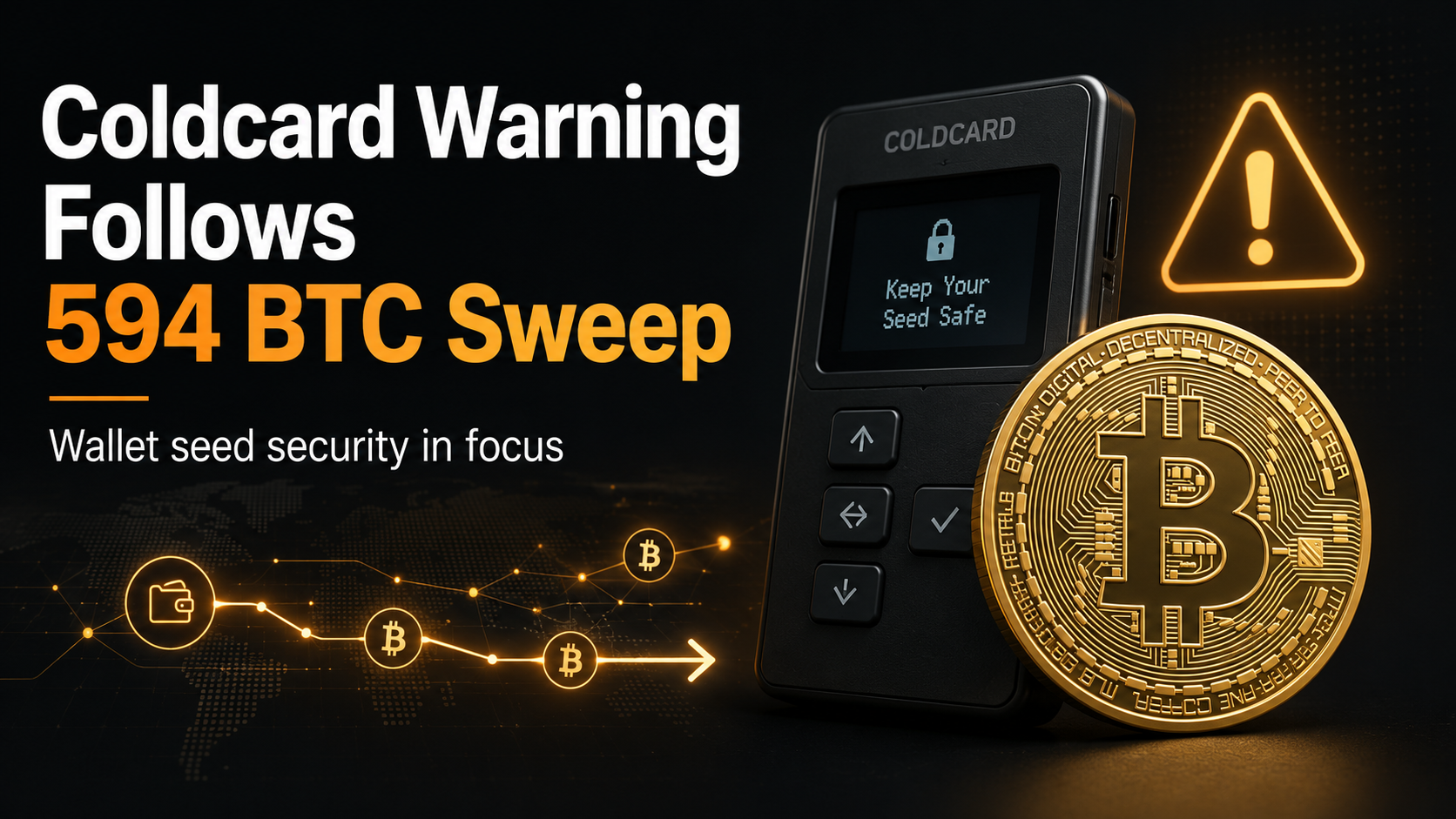
Cảnh báo Coldcard Mk3 sau vụ quét Bitcoin trị giá 38 triệu USD, nhưng nguyên nhân vẫn chưa được xác nhận
Nhà sản xuất ví cứng Bitcoin Coinkite đã cảnh báo người dùng về một vấn đề tạo seed ảnh hưởng đến các thiết bị Coldcard, bao gồm mọi phiên bản firmware Mk3 từ 4.0.1 trở lên. Cảnh báo này được đưa ra k
Bitget Rời Khỏi Nhật Bản: Dịch Vụ Cho Cư Dân Nhật Bản Kết Thúc Vào Ngày 31 Tháng 12 Năm 2026
Bitget sẽ chấm dứt dịch vụ cho người dùng tại Nhật Bản vào ngày 31 tháng 12 năm 2026. Người dùng bị ảnh hưởng phải đóng các vị thế mở và rút tài sản trước thời hạn.
Mastercard Hoàn Tất Thương Vụ Mua Lại BVNK Với Giá Trị Lên Đến 1,8 Tỷ USD—Stablecoins Bước Vào Lõi Của Thanh Toán Toàn Cầu
Mastercard đã hoàn tất việc mua lại nhà cung cấp cơ sở hạ tầng Stablecoin BVNK vào ngày 3 tháng 8 năm 2026, sau khi thông báo giao dịch này vào tháng 3.

Tỷ lệ khối lượng giao dịch Spot từ DEX sang CEX đạt 24% khi hoạt động của sàn giao dịch tập trung suy yếu
Tỷ lệ khối lượng giao dịch spot của sàn phi tập trung so với sàn tập trung đạt 24,14% vào tháng 7 năm 2026, theo chuỗi dữ liệu hiện tại của The Block. Con số này không có nghĩa là các DEX kiểm soát 24
Bài viết liên quan
Xem thêm
MEXC vs WEEX: Chiết khấu WXT có bao giờ giúp phí Taker Futures BTC của WEEX thấp hơn mức 0,02% của MEXC?
Không. Ngay cả ở mức chiết khấu tối đa mà WEEX công bố, phí Taker Futures của sàn này vẫn là 0,024%, cao hơn mức 0,02% mà MEXC niêm yết cho BTCUSDT trên trang phí giao dịch của mình. Vì vậy, MEXC là l
MEXC vs SafeTrade: So sánh hai sàn – lệnh thị trường 3.000 USD sẽ ra sao trên sổ lệnh chỉ sâu 540 USD?
Với những ai đặt lệnh thị trường, MEXC là lựa chọn tốt hơn: ngày 6 tháng 10 năm 2026, CoinGecko ghi nhận 9,8 triệu USD lệnh bán trong phạm vi 2% so với giá trên sổ lệnh BTC/USDT của MEXC, còn với PRL/
Sàn thay thế SafeTrade: Spread trung bình 13,5% khiến một giao dịch 3.000 USD tốn bao nhiêu?
Trong bài so sánh này, MEXC là sàn thay thế SafeTrade được chúng tôi đánh giá cao nhất: ngày 6/10/2026, CoinGecko ghi nhận 1.448 coin và spread (chênh lệch giá mua – bán) trung bình 0,775% trên MEXC,