Hướng dẫn về Google Authenticator của MEXC: Chuyển sang điện thoại mớiHướng dẫn về Google Authenticator của MEXC: Chuyển sang điện thoại mới
Danh mục
Hủy

Hướng dẫn về Google Authenticator của MEXC: Chuyển sang điện thoại mới

Tổng quan

  • Google Authenticator cần được chuyển trước khi đổi điện thoại. Nếu không hoàn thành chuyển trước, điện thoại mới sẽ không thể tạo mã xác minh được yêu cầu để đăng nhập vào MEXC.
  • Để chuyển Google Authenticator, sử dụng tính năng "Chuyển tài khoản" trên điện thoại cũ để tạo mã QR, sau đó quét mã QR bằng điện thoại mới.
  • Quy trình này yêu cầu có quyền truy cập vào cả điện thoại cũ và điện thoại mới, đồng thời Google Authenticator trên điện thoại cũ vẫn phải hoạt động bình thường.
  • Toàn bộ quá trình chuyển mất khoảng 5 phút.

Vì sao bạn cần chuyển Google Authenticator khi đổi điện thoại?


MEXC yêu cầu người dùng bật xác minh hai yếu tố (2FA) để bảo vệ tài sản tài khoản. Ít nhất hai trong các phương thức sau phải được liên kết: Số điện thoại, Email hoặc Google Authenticator.

Sau khi đổi sang điện thoại mới, nếu trước đó bạn chưa đăng nhập tài khoản Google và chưa bật đồng bộ tự động, Google Authenticator trên điện thoại mới sẽ trống (không có tài khoản nào được liên kết) và sẽ không thể tạo mã xác minh được yêu cầu cho tài khoản MEXC. Kết quả là bạn có thể không đăng nhập được vào MEXC hoặc thực hiện giao dịch như bình thường.

Để tránh tình huống này, bạn cần chuyển dữ liệu Google Authenticator từ điện thoại cũ sang điện thoại mới trước khi đổi thiết bị.

Hướng dẫn chuyển Google Authenticator sang điện thoại mới


Hướng dẫn dưới đây sử dụng thiết bị iOS làm ví dụ. Các bước trên Android nhìn chung tương tự, chỉ khác biệt nhỏ về giao diện.

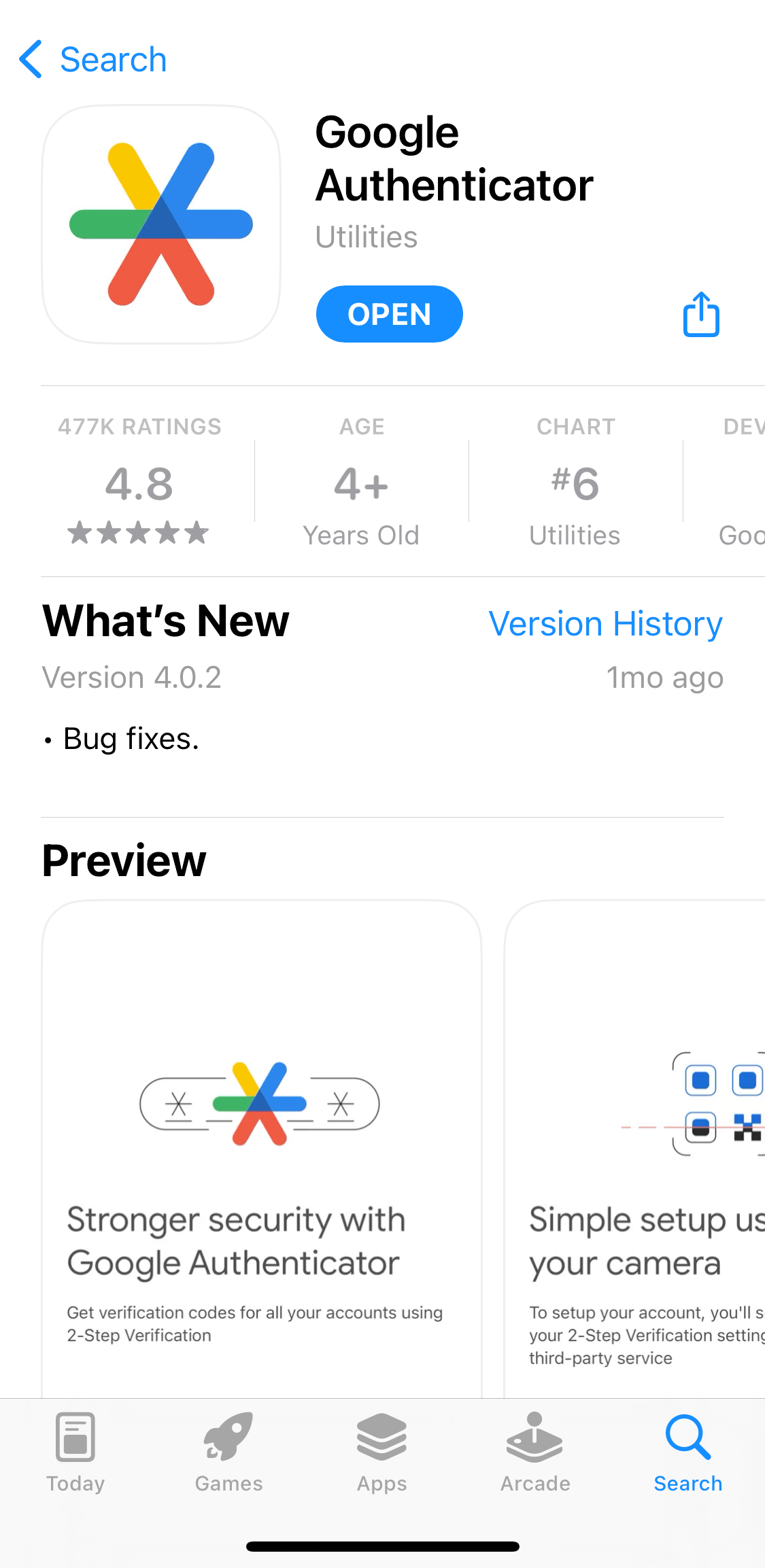
Bước 1: Cài đặt Google Authenticator trên điện thoại mới


Với người dùng iOS, mở App Store và tìm kiếm Google Authenticator để tải và cài đặt ứng dụng.
Với người dùng Android, mở Google Play Store và tìm kiếm Google Authenticator để tải và cài đặt ứng dụng.

Bước 2: Mở Google Authenticator trên điện thoại cũ


Mở ứng dụng Google Authenticator trên điện thoại cũ và nhấn vào biểu tượng menu (≡).


Bước 3: Truy cập tính năng Chuyển tài khoản


Nhấn Chuyển tài khoản, chọn Xuất tài khoản, sau đó nhấn Tiếp. Hệ thống sẽ yêu cầu xác minh danh tính với Face ID hoặc bằng cách nhập mật khẩu thiết bị.


Bước 4: Chọn tài khoản cần xuất


Theo mặc định, tất cả tài khoản sẽ được chọn. Nếu có mã tài khoản không muốn xuất, nhấn dấu tích (✓) để bỏ chọn. Sau khi xác nhận lựa chọn, nhấn Xuất. Khi đó, một mã QR sẽ hiển thị trên màn hình.


Bước 5: Quét mã QR bằng điện thoại mới


Mở Google Authenticator trên điện thoại mới, nhấn nút +, chọn Quét mã QR, sau đó dùng máy ảnh của điện thoại mới để quét mã QR hiển thị trên màn hình điện thoại cũ.

Nếu xuất số lượng tài khoản lớn, bạn có thể cần quét nhiều mã QR. Sau mỗi lần quét xong, nhấn Tiếp trên điện thoại cũ để tiếp tục.


Bước 6: Hoàn thành chuyển và xoá tài khoản khỏi điện thoại cũ


Sau khi bạn hoàn thành quét mã QR, điện thoại cũ sẽ hiển thị tuỳ chọn xoá hoặc giữ lại các tài khoản đã xuất. Để đảm bảo an toàn tài khoản, khuyến nghị chọn Xoá tất cả tài khoản đã xuất (Khuyến nghị), sau đó nhấn Xong. Thao tác này đảm bảo các tài khoản và mã xác minh tương ứng không còn được lưu trên điện thoại cũ, giúp ngăn chặn truy cập trái phép.

Nhấn OK trên điện thoại mới để hoàn thành toàn bộ quá trình chuyển tài khoản Google Authenticator.


Để biết thêm thông tin về Google Authenticator, bạn cũng có thể tham khảo các bài viết sau:

Hướng dẫn về Google Authenticator của MEXC: Chuyển sang điện thoại mới

Tổng quan

  • Google Authenticator cần được chuyển trước khi đổi điện thoại. Nếu không hoàn thành chuyển trước, điện thoại mới sẽ không thể tạo mã xác minh được yêu cầu để đăng nhập vào MEXC.
  • Để chuyển Google Authenticator, sử dụng tính năng "Chuyển tài khoản" trên điện thoại cũ để tạo mã QR, sau đó quét mã QR bằng điện thoại mới.
  • Quy trình này yêu cầu có quyền truy cập vào cả điện thoại cũ và điện thoại mới, đồng thời Google Authenticator trên điện thoại cũ vẫn phải hoạt động bình thường.
  • Toàn bộ quá trình chuyển mất khoảng 5 phút.

Vì sao bạn cần chuyển Google Authenticator khi đổi điện thoại?


MEXC yêu cầu người dùng bật xác minh hai yếu tố (2FA) để bảo vệ tài sản tài khoản. Ít nhất hai trong các phương thức sau phải được liên kết: Số điện thoại, Email hoặc Google Authenticator.

Sau khi đổi sang điện thoại mới, nếu trước đó bạn chưa đăng nhập tài khoản Google và chưa bật đồng bộ tự động, Google Authenticator trên điện thoại mới sẽ trống (không có tài khoản nào được liên kết) và sẽ không thể tạo mã xác minh được yêu cầu cho tài khoản MEXC. Kết quả là bạn có thể không đăng nhập được vào MEXC hoặc thực hiện giao dịch như bình thường.

Để tránh tình huống này, bạn cần chuyển dữ liệu Google Authenticator từ điện thoại cũ sang điện thoại mới trước khi đổi thiết bị.

Hướng dẫn chuyển Google Authenticator sang điện thoại mới


Hướng dẫn dưới đây sử dụng thiết bị iOS làm ví dụ. Các bước trên Android nhìn chung tương tự, chỉ khác biệt nhỏ về giao diện.

Bước 1: Cài đặt Google Authenticator trên điện thoại mới


Với người dùng iOS, mở App Store và tìm kiếm Google Authenticator để tải và cài đặt ứng dụng.
Với người dùng Android, mở Google Play Store và tìm kiếm Google Authenticator để tải và cài đặt ứng dụng.


Bước 2: Mở Google Authenticator trên điện thoại cũ


Mở ứng dụng Google Authenticator trên điện thoại cũ và nhấn vào biểu tượng menu (≡).


Bước 3: Truy cập tính năng Chuyển tài khoản


Nhấn Chuyển tài khoản, chọn Xuất tài khoản, sau đó nhấn Tiếp. Hệ thống sẽ yêu cầu xác minh danh tính với Face ID hoặc bằng cách nhập mật khẩu thiết bị.


Bước 4: Chọn tài khoản cần xuất


Theo mặc định, tất cả tài khoản sẽ được chọn. Nếu có mã tài khoản không muốn xuất, nhấn dấu tích (✓) để bỏ chọn. Sau khi xác nhận lựa chọn, nhấn Xuất. Khi đó, một mã QR sẽ hiển thị trên màn hình.


Bước 5: Quét mã QR bằng điện thoại mới


Mở Google Authenticator trên điện thoại mới, nhấn nút +, chọn Quét mã QR, sau đó dùng máy ảnh của điện thoại mới để quét mã QR hiển thị trên màn hình điện thoại cũ.

Nếu xuất số lượng tài khoản lớn, bạn có thể cần quét nhiều mã QR. Sau mỗi lần quét xong, nhấn Tiếp trên điện thoại cũ để tiếp tục.


Bước 6: Hoàn thành chuyển và xoá tài khoản khỏi điện thoại cũ


Sau khi bạn hoàn thành quét mã QR, điện thoại cũ sẽ hiển thị tuỳ chọn xoá hoặc giữ lại các tài khoản đã xuất. Để đảm bảo an toàn tài khoản, khuyến nghị chọn Xoá tất cả tài khoản đã xuất (Khuyến nghị), sau đó nhấn Xong. Thao tác này đảm bảo các tài khoản và mã xác minh tương ứng không còn được lưu trên điện thoại cũ, giúp ngăn chặn truy cập trái phép.

Nhấn OK trên điện thoại mới để hoàn thành toàn bộ quá trình chuyển tài khoản Google Authenticator.


Để biết thêm thông tin về Google Authenticator, bạn cũng có thể tham khảo các bài viết sau: