如何使用 MEXC 通行密钥(App)如何使用 MEXC 通行密钥(App)
目录
取消

如何使用 MEXC 通行密钥(App)

TL;DR

  • 核心优势:操作更便捷、安全性更高、有效防范钓鱼攻击。
  • 设备要求:iOS 16.0.0 或 Android 9.0 及以上版本。
  • 主要用途:可用于登录账号和提币等操作,最多可添加 10 个通行密钥。
  • 重要提醒:通行密钥存储在您的设备中,请妥善保管设备。

通行密钥是一种全新的身份验证技术,用户只需通过指纹、人脸识别或设备屏锁设置(如 PIN 码)等方式快速登录账户。通行密钥具有操作便捷、安全性高、与传统密码并存使用的特点,可以有效防范钓鱼攻击等威胁。

1. 如何设置和管理通行密钥


目前通行密钥功能支持 iOS 16.0.0 或 Android 9.0 及以上版本的手机系统。我们以 iOS 版本为例为您进行操作演示。

请注意:由于受到地区限制或手机自身原因如不支持谷歌服务等,部分设备可能无法使用通行密钥功能。

1.1 设置通行密钥


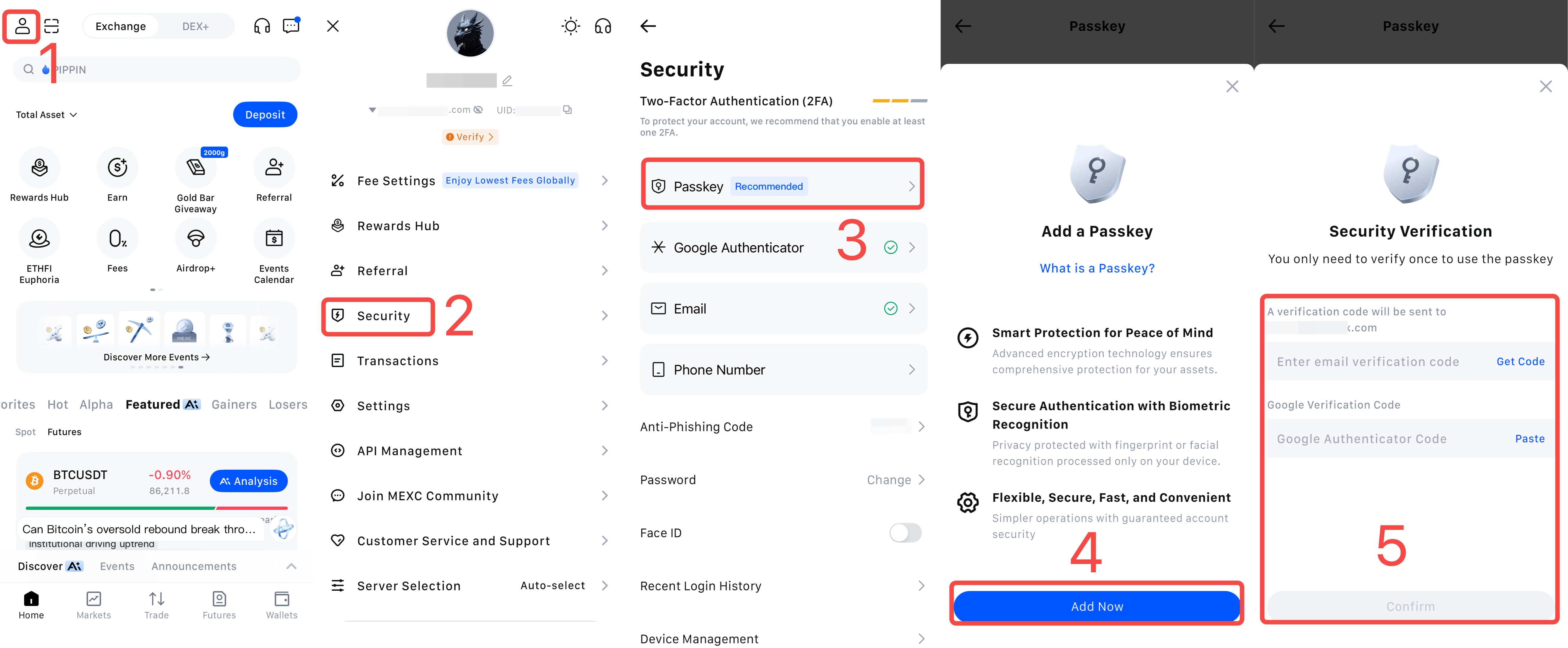
1)打开 MEXC App 并登录,点击 App 首页【个人头像】。
2)点击【安全中心】。
3)选择【通行密钥】。
4)在通行密钥页面,点击【立即添加】。
5)输入邮箱(或手机)验证码以及谷歌验证码后,点击【确认】,完成生物认证后,通行密钥创建成功。

1.2 查看、修改和删除通行密钥


进入通行密钥页面后,您可以看到已设置的所有通行密钥列表。如需添加更多通行密钥,点击下方的【添加通行密钥】按钮即可,您最多可添加 10 个通行密钥。

如果您想修改通行密钥名称以便于管理,点击铅笔形状的修改按钮进行编辑。如需删除不再使用的通行密钥,点击最右侧的删除按钮即可完成删除。


2. 如何使用通行密钥


2.1 使用通行密钥进行提币


我们依旧以 iOS 版本为例,为您进行提币操作演示。

1)打开 MEXC App 并登录账号,点击【资产】按钮。
2)在资产页面选择【提币】。
3)选择您要提取的加密货币如 USDT,在上方搜索框中输入 USDT 。
4)点击搜索出的结果 USDT 代币。
5)选择提币方式为【链上提币】。
6)输入【提币地址】和【提币数量】,【选择提币网络】。
7)确认无误后点击【确认】。
8)再次核对您的提币信息,确认后点击【确认提币】。


如果您已设置过通行密钥,点击【确认提币】后只需完成生物认证或输入密码即可完成操作。

如果您尚未设置通行密钥,在点击【确认提币】后,系统会弹出【添加通行密钥用于提币】的提示窗口。

9)点击【立即添加】。

10)输入邮箱或手机验证码,输入谷歌验证码后,点击【确认】,完成生物认证后,通行密钥创建成功。

此后进行提币操作时,您无需再输入 2FA 验证码,只需完成生物认证或输入密码即可。


2.2 使用通行密钥登录账号


1)输入您的 MEXC 绑定邮箱或手机号,点击【下一步】。
2)完成滑动验证。
3)通过生物认证登录 MEXC App。


使用通行密钥进行登录或提币,不仅简化流程提高效率,而且更加安全,有效防止网络攻击,保护您的资产安全。请务必注意,通行密钥存储在您的设备中,请妥善保管您的手机等设备,避免因设备丢失而造成不必要的损失。

推荐阅读:


如何使用 MEXC 通行密钥(App)

TL;DR

  • 核心优势:操作更便捷、安全性更高、有效防范钓鱼攻击。
  • 设备要求:iOS 16.0.0 或 Android 9.0 及以上版本。
  • 主要用途:可用于登录账号和提币等操作,最多可添加 10 个通行密钥。
  • 重要提醒:通行密钥存储在您的设备中,请妥善保管设备。

通行密钥是一种全新的身份验证技术,用户只需通过指纹、人脸识别或设备屏锁设置(如 PIN 码)等方式快速登录账户。通行密钥具有操作便捷、安全性高、与传统密码并存使用的特点,可以有效防范钓鱼攻击等威胁。

1. 如何设置和管理通行密钥


目前通行密钥功能支持 iOS 16.0.0 或 Android 9.0 及以上版本的手机系统。我们以 iOS 版本为例为您进行操作演示。

请注意:由于受到地区限制或手机自身原因如不支持谷歌服务等,部分设备可能无法使用通行密钥功能。

1.1 设置通行密钥


1)打开 MEXC App 并登录,点击 App 首页【个人头像】。
2)点击【安全中心】。
3)选择【通行密钥】。
4)在通行密钥页面,点击【立即添加】。
5)输入邮箱(或手机)验证码以及谷歌验证码后,点击【确认】,完成生物认证后,通行密钥创建成功。


1.2 查看、修改和删除通行密钥


进入通行密钥页面后,您可以看到已设置的所有通行密钥列表。如需添加更多通行密钥,点击下方的【添加通行密钥】按钮即可,您最多可添加 10 个通行密钥。

如果您想修改通行密钥名称以便于管理,点击铅笔形状的修改按钮进行编辑。如需删除不再使用的通行密钥,点击最右侧的删除按钮即可完成删除。


2. 如何使用通行密钥


2.1 使用通行密钥进行提币


我们依旧以 iOS 版本为例,为您进行提币操作演示。

1)打开 MEXC App 并登录账号,点击【资产】按钮。
2)在资产页面选择【提币】。
3)选择您要提取的加密货币如 USDT,在上方搜索框中输入 USDT 。
4)点击搜索出的结果 USDT 代币。
5)选择提币方式为【链上提币】。
6)输入【提币地址】和【提币数量】,【选择提币网络】。
7)确认无误后点击【确认】。
8)再次核对您的提币信息,确认后点击【确认提币】。


如果您已设置过通行密钥,点击【确认提币】后只需完成生物认证或输入密码即可完成操作。

如果您尚未设置通行密钥,在点击【确认提币】后,系统会弹出【添加通行密钥用于提币】的提示窗口。

9)点击【立即添加】。

10)输入邮箱或手机验证码,输入谷歌验证码后,点击【确认】,完成生物认证后,通行密钥创建成功。

此后进行提币操作时,您无需再输入 2FA 验证码,只需完成生物认证或输入密码即可。


2.2 使用通行密钥登录账号


1)输入您的 MEXC 绑定邮箱或手机号,点击【下一步】。
2)完成滑动验证。
3)通过生物认证登录 MEXC App。


使用通行密钥进行登录或提币,不仅简化流程提高效率,而且更加安全,有效防止网络攻击,保护您的资产安全。请务必注意,通行密钥存储在您的设备中,请妥善保管您的手机等设备,避免因设备丢失而造成不必要的损失。

推荐阅读: