

谷歌验证码错误
如果您在输入谷歌验证码时出现错误,我们建议您参考以下方法:
- 请确保手机时间和您所在时区的标准时间一致。
- 未成功绑定谷歌验证器造成验证码错误,请检查并确认您成功绑定了谷歌验证器。
- 如果您的谷歌验证器上绑定了多个帐号的验证码,请确保输入的是 MEXC 帐号邮箱对应的验证码。
- 每次验证码有效期为 30 秒,请务必在 30 秒内输入并提交。
- 请确定安装正确的【谷歌验证器 App】,【iOS-Authenticator】,【安卓-身份验证器】。
1. 如何设定标准时间
1.1 iOS:
1)手机需要接入网络
2)【设定】-【通用】-【日期与时间】-【确认时区是否正确】-【开启自动设定】
1.2 Android:
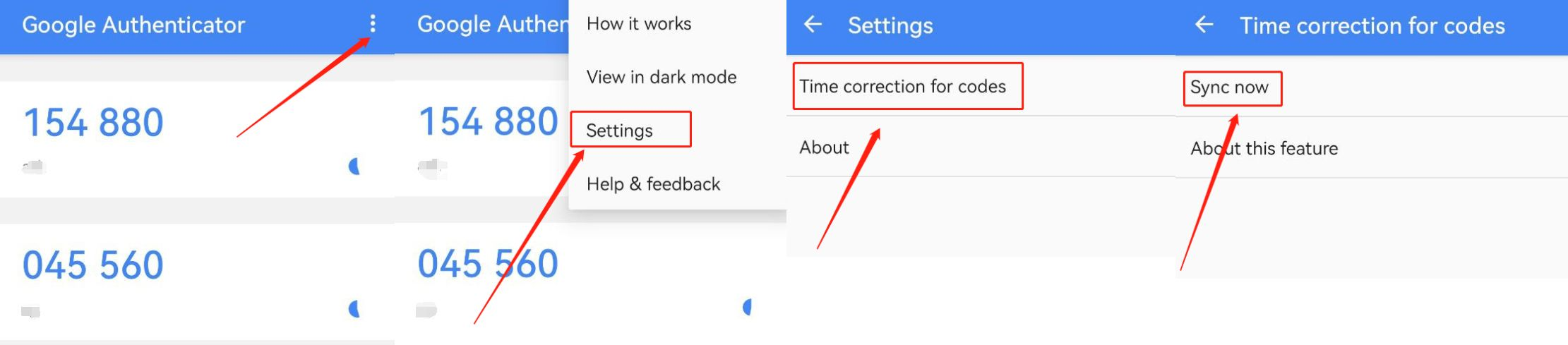
1)打开 Google 身份验证器,点选右上角【菜单】按钮
2)点选【设定】,进入设定界面
3)点选【校正用来生成验证码的时间】
4)点选【立即同步】,稍等片刻即可
2. 确认成功绑定谷歌验证器
在绑定谷歌验证器的过程中,部分用户使用谷歌验证器扫码添加密钥后,未继续完成【安全认证】的操作,因此未成功绑定谷歌验证器,进而导致输入的谷歌验证码显示错误。
您可以在【安全中心】页面查看谷歌验证器的绑定状态。
如果页面上显示的是灰色的【未设置】,说明您未成功绑定谷歌验证器,您需要点选右侧【设置】按钮按照步骤重新绑定谷歌验证器。详情请阅读:如何绑定谷歌验证器
如果页面上显示的是绿色的【已设置】,说明您已成功绑定谷歌验证器。
3. 在规定时间内输入正确的验证码
用户通常会使用谷歌验证器绑定多个不同帐号的安全验证资讯,因此您需要:
1)在右侧圆饼图倒计时结束前输入并确认验证码,每次验证码有效期为 30 秒。
2)正确输入对应 MEXC 帐号的验证码。您可以利用备注区分不同帐号的验证码,帮助您避免输入其他帐号验证码造成验证失败。
注:
1)绑定谷歌身份验证器请参考 :如何绑定谷歌验证器
2)如果以上五种情况均可排除,谷歌验证码依旧显示无效,您可以使用已保存的密钥在谷歌验证器上重新绑定。
3)如原谷歌身份验证器丢失,请先申请解绑谷歌身份验证器。