如何打開 MEXC 桌面通知設置
1. 瀏覽器通知打開方式
1.1 谷歌瀏覽器
1.2 Edge瀏覽器
2. 系統通知打開方式
熱門文章
查看更多
MEXC Card 手續費與限額:Global Card 與 MEXC Card(APAC)完整比較
許多加密貨幣卡的介紹頁面,開頭主打的都是現金回饋比例。 但真正告訴您這張卡實際用起來要花多少錢的,是費用說明頁。 自 2026 年 8 月 31 日起,MEXC 在同一個產品頁面上,以自有品牌推出兩張 Visa 卡。 這兩張卡在國內消費的成本相同,海外消費卻不一樣——而它們的每日消費限額相差 20 倍。 Key Takeaways MEXC Global Card 收取 1% 交易手續費;MEXC
為什麼 EDGE 會上漲?邊緣 X 價格飆升,圓圈弧合作夥伴關係推動話題利息
EDGE 在價格大幅上漲後,已成為市場密切關注的代幣之一,並讓 edgeX 生態系統重新回到聚光燈下。直接催化因素不僅僅是更廣泛的幣種情緒,而是 edgeX 的全球資產策略重大擴張,且與即將上線的 Circle 的 Arc 主網相關。 edgeX 已宣布計劃從第一天起在 Arc 上線,推出 24/7 外匯永續合約,首發 USD/JPY,同時支援涵蓋股票、大宗商品與加密貨幣的 150+ 個永續話題。

為什麼 Solana 在上漲?SOL 價格飆升背後的關鍵驅動因素
Solana 最近已成為加密貨幣市場上最熱門的話題之一。 在從 4 月低點攀升超過 150% 之後,投資者和交易者都在問為什麼 Solana 現在正在上漲。 本文將分析推動 SOL 令人印象深刻的價格上漲的關鍵因素,從機構採用到技術突破。 您將了解是什麼讓 Solana 脫穎而出,以及這種勢頭能否持續到 2026 年。 關鍵要點 2025 年 11 月下旬批准的現貨 Solana ETF 帶來了機

熱門新聞
查看更多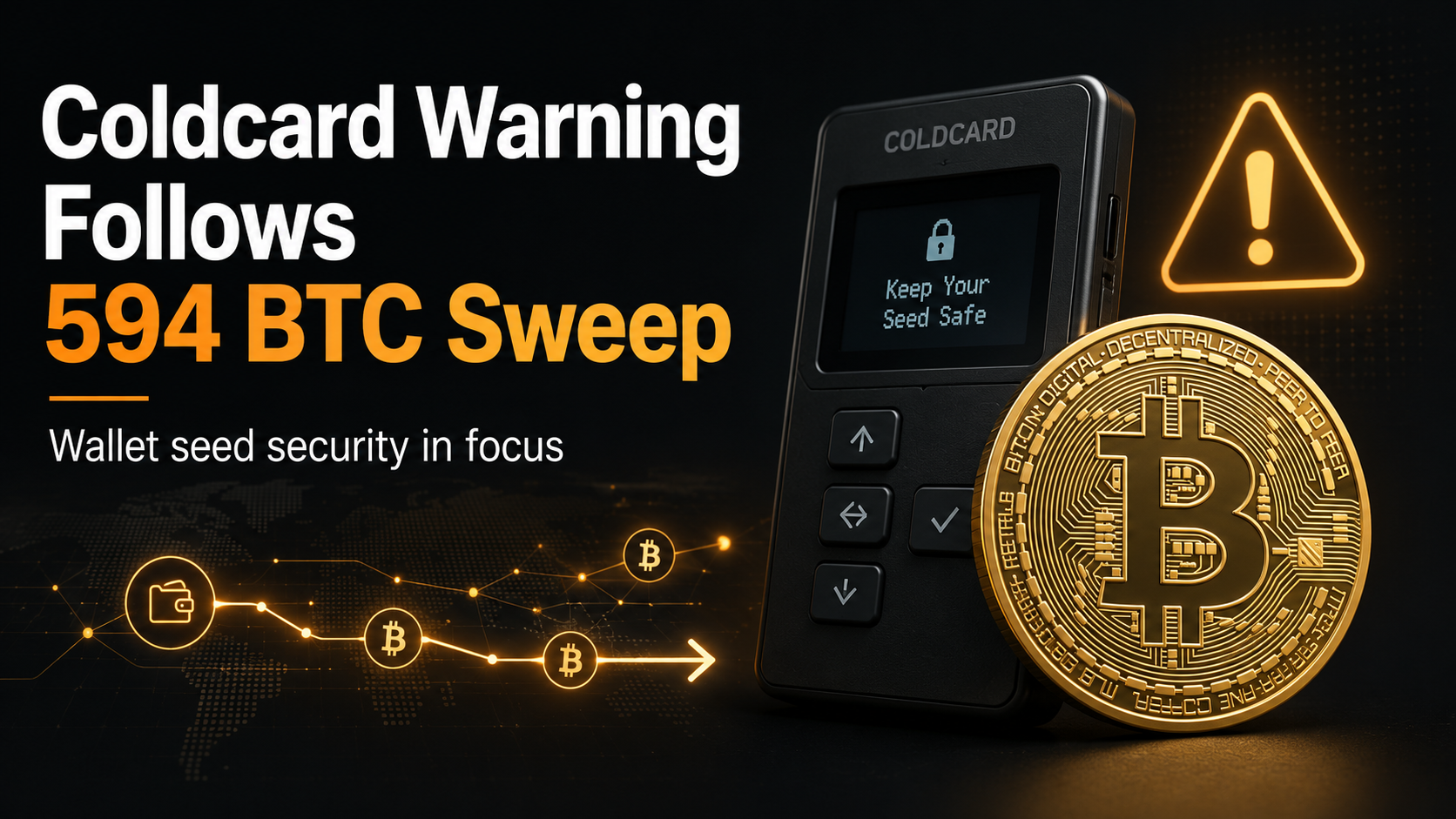
Coldcard Mk3 警告隨 $38M Bitcoin 掃蕩而來,但原因仍未確認
比特幣硬體錢包製造商 Coinkite 已警告用戶,Coldcard 裝置存在種子生成問題,影響範圍涵蓋所有 4.0.1 及更高版本的 Mk3 韌體。此警告是在安全研究人員調查一宗涉及 594.48 BTC(價值約 3,800 萬美元)的協調性盜取事件時出現的。然而,目前尚無公開的技術證據證實 Coldcard 的問題導致了這些轉帳。

相關文章
查看更多
如何使用AI進行幣種話題分析
幣種市場分析涉及的遠不止檢查比特幣或其他資產是否上漲或下跌。交易者需要理解價格結構、交易量、波動性、技術指標、市場新聞、板塊趨勢,以及每次波動背後的更廣泛背景。困難在於這些訊號很少單獨存在。急劇的價格上漲可能得到成交量上升和正面新聞的支撐,也可能發生在流動性薄弱且沒有明確催化劑的情況下。看跌的技術訊號可能在整體市場仍然強勁時出現。重大公告可能看似正面,但已經反映在價格中。人工智慧可以幫助交易者更有
什麼是AI交易助手,交易者該如何使用?
人工智慧正在改變交易者與金融資訊互動的方式。多年來,使用交易工具通常意味著要在多個介面之間切換:開啟圖表、搜尋新聞、查看指標、比較資產、檢視持倉,以及手動設定訂單或策略。AI 引入了一種不同的互動模式。與其要求使用者自行找到每項功能,AI 交易助理讓交易者可以透過自然語言表達問題和交易意圖。AI 接著可以協助整理相關資訊、解釋市場狀況、分析交易情境,並在支援的情況下,將這些意圖與交易工具連結起來。
如何運用AI在幣種中尋找交易機會
幣種行情產生的資訊量,遠超過任何單一交易者所能實際處理的範圍。價格全天候波動、交易量快速變化、各板塊不斷湧現新敘事,新聞或社群媒體的發展也可能在幾分鐘內影響市場情緒。因此,交易者面臨的挑戰不僅僅是獲取資訊,而是判斷哪些發展值得關注,哪些只是市場雜訊。人工智慧可以透過處理大量市場資訊、整理訊號、識別異常變化,並協助交易者更有效率地研究潛在機會,來幫助解決這個問題。這並不代表 AI 能可靠地預測下一個