

Menggunakan Passkey MEXC (Web)
Ringkasan
- Passkey adalah metode login baru, menggantikan kata sandi tradisional dengan sidik jari, pengenalan wajah, atau kunci layar perangkat (seperti PIN).
- Keunggulan utama: Pengoperasian lebih mudah, lebih aman, dan perlindungan efektif dari serangan phishing.
- Kasus penggunaan utama: Digunakan untuk login akun dan penarikan. Hingga 10 passkey dapat ditambahkan.
- Pengingat: Passkey disimpan di perangkat Anda. Pastikan perangkat Anda tetap aman.
Passkey adalah teknologi autentikasi baru. Singkatnya, passkey memungkinkan login cepat menggunakan sidik jari, pengenalan wajah, atau kunci layar perangkat (seperti PIN), tanpa perlu memasukkan kode verifikasi yang rumit.
Dibandingkan kata sandi tradisional, passkey lebih aman. Karena tertaut ke perangkat, meskipun mengetahui informasi akun, peretas tidak dapat menyamar di perangkat lain. Ini efektif melindungi dari serangan phishing dan ancaman keamanan lainnya.
1. Mengatur dan Mengelola Passkey
1.1 Menyiapkan Passkey
Buka situs web resmi MEXC lalu masuk ke akun. Klik Keamanan dari menu profil.
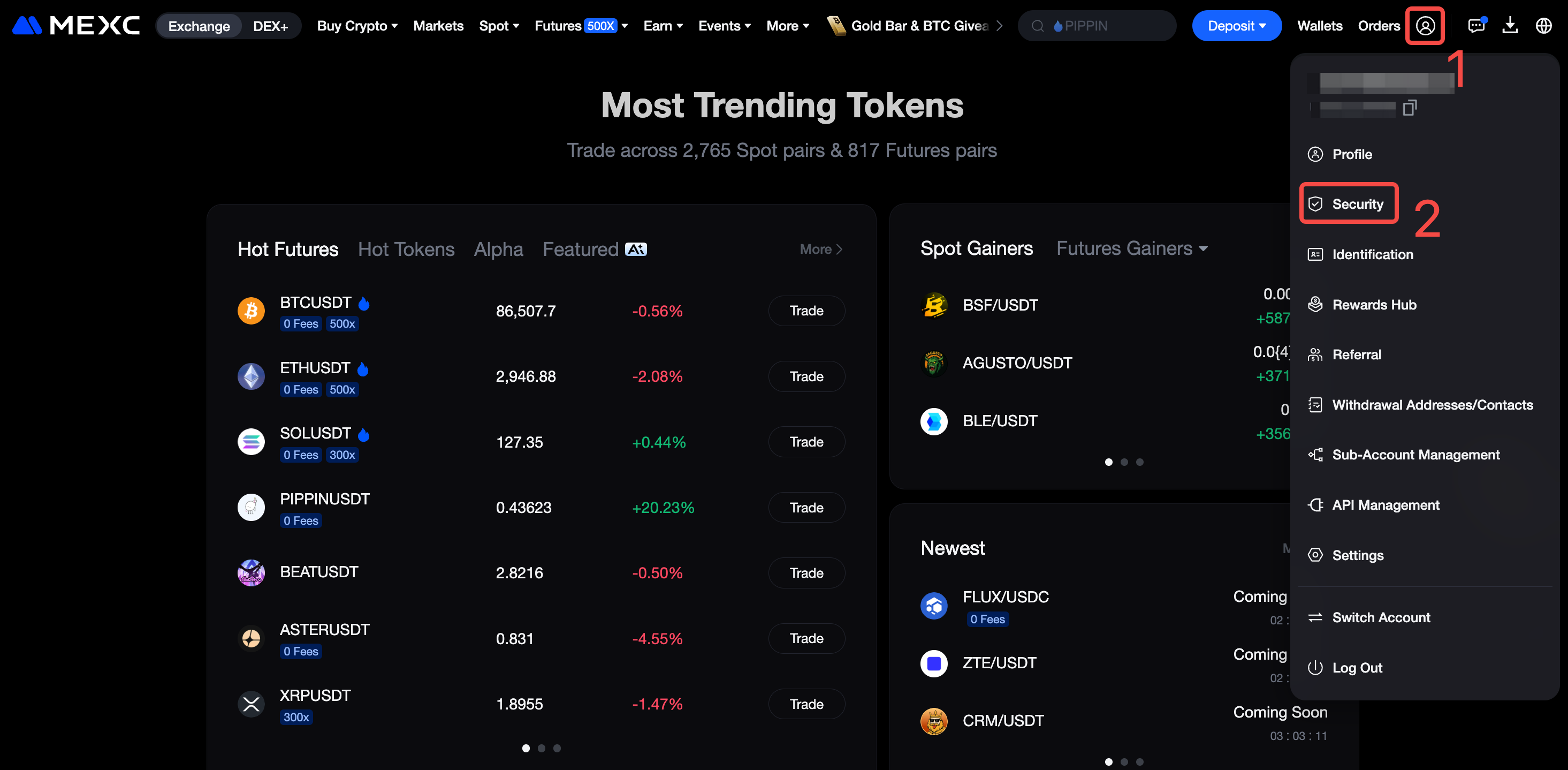
Di halaman Keamanan, klik Kelola di sebelah Passkey.
Di halaman pengaturan passkey klik Tambahkan Passkey.
Isikan kode verifikasi email (atau ponsel) dan kode Google Authenticator. Setelah memasukkan kode, klik Kirim dan ikuti petunjuk untuk menyelesaikan autentikasi biometrik, seperti sidik jari atau pengenalan wajah. Passkey akan berhasil dibuat.
1.2 Melihat, Edit, dan Menghapus Passkey
Setelah masuk ke halaman passkey, daftar semua passkey yang telah dibuat akan ditampilkan. Jika ingin menambahkan passkey lain, klik Tambah Passkey di bagian bawah halaman. Tiap akun dapat menambahkan hingga 10 passkey.
Untuk mempermudah pengelolaan, klik ikon pensil jika ingin mengganti nama passkey. Jika passkey tidak lagi diperlukan, klik tombol hapus di paling kanan.
2. Menggunakan Passkey
2.1 Untuk Penarikan
Di halaman penarikan MEXC, masukkan kripto yang ingin ditarik, alamat penarikan, jumlah, lalu klik Kirim.
Sistem akan menampilkan halaman konfirmasi penarikan. Setelah verifikasi detail, klik Kirim.
Jika passkey sudah disiapkan, selesaikan autentikasi biometrik atau masukkan kata sandi perangkat setelah mengklik Konfirmasi Penarikan untuk menyelesaikan proses.
Jika passkey belum disiapkan, dapat pula mengklik Buat dan Gunakan Passkey pada tahap ini untuk menyiapkannya.
Ikuti petunjuk untuk memasukkan kode verifikasi email (atau ponsel) dan kode Google Authenticator, lalu klik Kirim. Setelah autentikasi biometrik selesai, passkey akan berhasil dibuat. Setelah itu, setiap penarikan hanya memerlukan autentikasi biometrik atau kata sandi perangkat, tanpa perlu berulang kali memasukkan kode 2FA.
2.2 Untuk Masuk
Buka situs web resmi MEXC, lalu klik Masuk.
Di halaman masuk, pilih Masuk dengan Passkey.
Setelah menyelesaikan verifikasi penggeser, Anda dapat masuk ke akun MEXC dengan cepat menggunakan autentikasi biometrik.
Penggunaan passkey untuk masuk dan penarikan menyederhanakan proses, meningkatkan efisiensi, serta memperkuat keamanan dengan mencegah serangan online dan melindungi aset.
Catatan: Passkey disimpan di perangkat Anda. Pastikan perangkat tetap aman untuk mencegah kerugian akibat kehilangan perangkat.