

Panduan Google Authenticator MEXC: Beralih ke Ponsel Baru
Ringkasan
- Google Authenticator harus ditransfer sebelum berganti ponsel. Jika transfer tidak dilakukan terlebih dahulu, ponsel baru tidak akan dapat menghasilkan kode autentikasi yang diperlukan untuk masuk ke MEXC.
- Untuk mentransfer Google Authenticator, gunakan fitur "Transfer akun" di ponsel lama untuk menghasilkan kode QR, lalu pindai kode tersebut dengan ponsel baru.
- Proses ini memerlukan akses ke ponsel lama dan baru, dan Google Authenticator di ponsel lama harus tetap berfungsi normal.
- Seluruh proses transfer memakan waktu sekitar 5 menit.
Mengapa Perlu Mentransfer Google Authenticator Saat Beralih Ponsel?
MEXC mewajibkan pengguna mengaktifkan autentikasi dua faktor (2FA) untuk melindungi aset akun. Setidaknya dua dari yang berikut ini harus ditautkan: nomor ponsel, alamat email, atau Google Authenticator.
Setelah beralih ke ponsel baru, jika sebelumnya tidak masuk ke akun Google dan mengaktifkan sinkronisasi otomatis, Google Authenticator di ponsel baru akan kosong (tanpa akun tertaut) dan tidak akan dapat menghasilkan kode autentikasi yang diperlukan untuk akun MEXC. Akibatnya, login ke MEXC atau aktivitas perdagangan tidak dapat dilakukan seperti biasa. Untuk menghindari situasi ini, data Google Authenticator perlu ditransfer dari ponsel lama ke ponsel baru sebelum beralih perangkat.
Mentransfer Google Authenticator ke Ponsel Baru
Petunjuk berikut menggunakan perangkat iOS sebagai contoh. Langkah-langkah untuk Android umumnya sama, dengan hanya sedikit perbedaan pada antarmuka.
Langkah 1: Instal Google Authenticator di Ponsel Baru
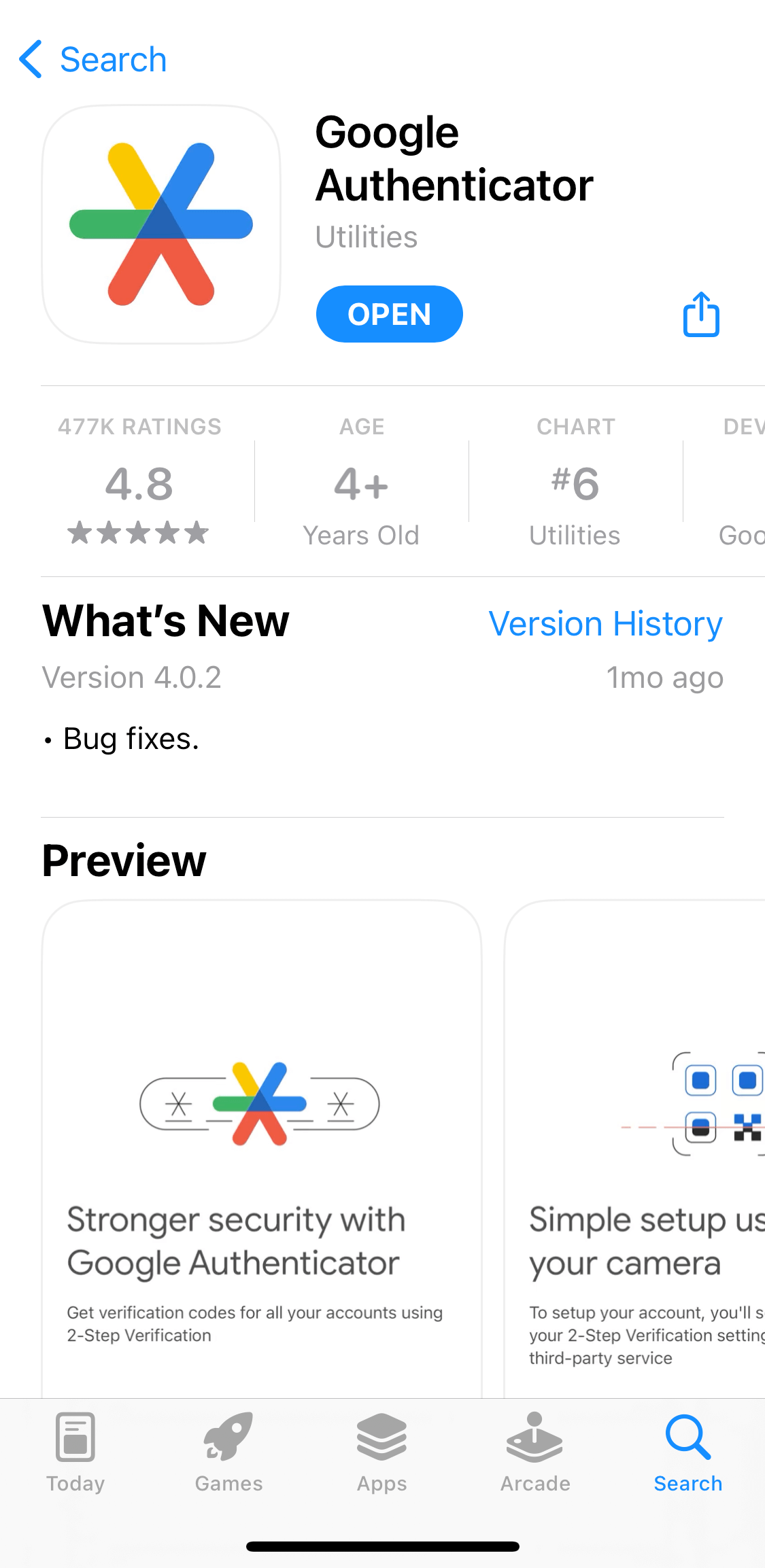
Untuk pengguna iOS, buka App Store, lalu cari Google Authenticator untuk mengunduh dan menginstalnya. Untuk pengguna Android, buka Google Play Store, lalu cari Google Authenticator untuk mengunduh dan menginstalnya.
Langkah 2: Buka Google Authenticator di Ponsel Lama
Buka Google Authenticator di ponsel lama, lalu ketuk ikon menu (≡).
Langkah 3: Akses Fitur Transfer Akun
Ketuk Transfer akun, pilih Ekspor akun, lalu ketuk Lanjutkan. Sistem akan meminta verifikasi identitas menggunakan Face ID atau kata sandi perangkat.
Langkah 4: Pilih Akun yang Akan Diekspor
Secara default, semua akun dipilih. Jika ada kode akun yang tidak ingin diekspor, ketuk tanda centang (✓) untuk membatalkan pilihan. Setelah mengonfirmasi pilihan, ketuk Ekspor. Kode QR kemudian akan ditampilkan di layar.
Langkah 5: Pindai Kode QR dengan Ponsel Baru
Buka Google Authenticator di ponsel baru, ketuk tombol +, pilih Pindai kode QR, dan gunakan kamera ponsel baru untuk memindai kode QR yang ditampilkan di layar ponsel lama. Jika mengekspor sejumlah besar akun, Anda mungkin perlu memindai beberapa kode QR. Setelah setiap pemindaian selesai, ketuk Berikutnya di ponsel lama untuk melanjutkan.
Langkah 6: Selesaikan Transfer dan Hapus Akun dari Ponsel Lama
Setelah Anda selesai memindai kode QR, ponsel lama akan meminta untuk menghapus atau menyimpan akun yang diekspor. Untuk keamanan akun, disarankan memilih Hapus semua akun yang diekspor (Disarankan) lalu ketuk Selesai. Ini memastikan akun dan kode autentikasinya tidak lagi disimpan di ponsel lama, guna mencegah akses tidak sah.
Ketuk OK di ponsel baru untuk menyelesaikan seluruh proses transfer akun Google Authenticator.
Untuk info lebih lanjut tentang Google Authenticator, lihat juga artikel berikut: