Reset Verifikasi KeamananReset Verifikasi Keamanan
Daftar Kategori
Batalkan

Reset Verifikasi Keamanan

1. Proses Reset Keamanan Web


1.1 Proses Reset untuk Akun yang Telah Keluar


Jika Anda mendapati bahwa metode verifikasi keamanan Anda (seperti kode email, kode SMS, atau Google Authenticator) tidak tersedia saat login, harap ikuti langkah-langkah di bawah ini untuk meresetnya.

Catatan: Jika Anda lupa kata sandi dan metode keamanan Anda, harap prioritaskan proses reset verifikasi keamanan. Setelah reset selesai, Anda dapat menggunakan fitur Lupa Kata Sandi untuk mereset kata sandi Anda.

Ikhtisar Proses: Login ke akun Anda di Beranda → Pilih Lupa Kata Sandi → Masukkan email/nomor telepon Anda dan klik Berikutnya → Klik Reset Verifikasi Keamanan → Pilih metode verifikasi untuk direset → Ikuti instruksi di layar untuk menyelesaikan proses.

Langkah-Langkah Detail:

Langkah 1: Navigasi ke Halaman Verifikasi Keamanan

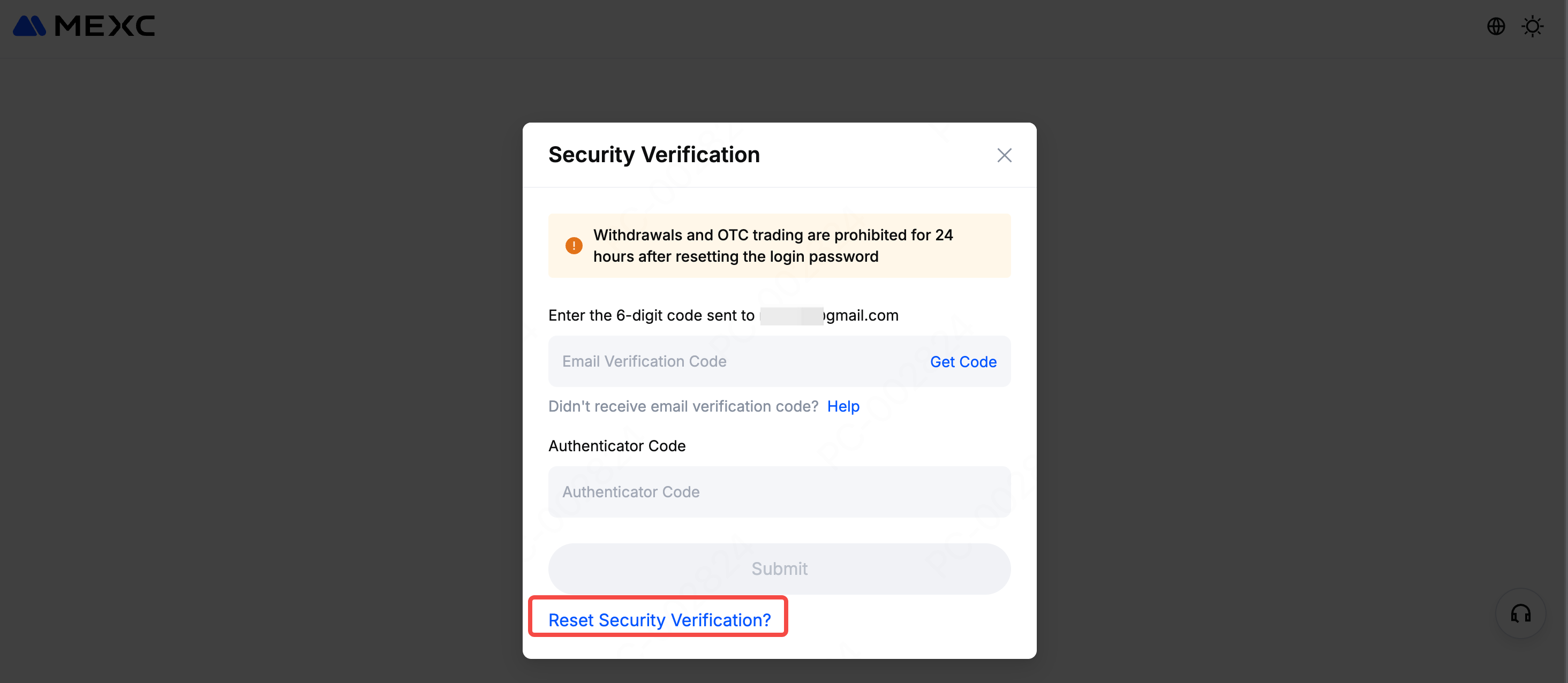
Klik Login di beranda MEXC. Setelah memasukkan kata sandi akun Anda, Anda akan diarahkan ke halaman Verifikasi Keamanan. Klik tautan Reset Verifikasi Keamanan di halaman ini untuk melanjutkan.

Langkah 2: Pilih Metode Verifikasi yang Akan Direset

Centang kotak di samping item keamanan yang saat ini tidak tersedia, lalu klik Reset. Jika Anda kehilangan akses ke email, Google Authenticator, dan nomor telepon Anda secara bersamaan, Anda dapat memilih beberapa item untuk mereset semuanya sekaligus.


Langkah 3: Verifikasi Metode Keamanan Tersisa

Sistem akan meminta Anda untuk memverifikasi item keamanan lain yang terhubung ke akun Anda. Klik Dapatkan Kode untuk menerima kode verifikasi, masukkan di kolom yang tersedia, lalu klik Konfirmasi. Harap diperhatikan bahwa kode verifikasi berlaku selama 15 menit.

Catatan: Jika Anda telah menyelesaikan Verifikasi KYC Lanjutan, Anda dapat melewati verifikasi kode. Cukup selesaikan pemindaian pengenalan wajah untuk menyelesaikan reset setelah memilih item.


Langkah 4: Lengkapi Kuesioner Informasi Akun

Untuk memastikan keamanan akun Anda, Anda mungkin diminta untuk melengkapi Kuesioner Informasi Akun sesuai petunjuk. Ini mencakup detail seperti Perdagangan Terbaru, Kepemilikan Aset, atau Kode Anti-Phishing yang Ditetapkan untuk Akun. Kemudian tekan Berikutnya.


Langkah 5: Kirim Materi Bukti Tambahan

Harap lanjutkan untuk mengisi bagian Materi Bukti Tambahan, yang memerlukan informasi seperti Bukti Sumber Dana, Bukti Tujuan Dana, Bukti Catatan Notifikasi, dan Bukti Transaksi Fiat, bersama dengan Bukti Tambahan Lainnya (Opsional). Setelah mengisi formulir, klik Berikutnya.


Langkah 6: Kirim Informasi Pribadi dan Verifikasi Identitas

Harap lengkapi proses verifikasi sesuai dengan persyaratan berikut:
1) Masukkan Email Kontak: Masukkan alamat email atau nomor telepon baru Anda dan minta kode verifikasi. Catatan: Anda tidak diizinkan menggunakan alamat email yang saat ini terhubung ke akun Anda. Setelah mengeklik Dapatkan Kode, periksa kotak masuk Anda untuk kode 6 digit dan masukkan di bawah.
2) Unggah Dokumen ID: Pilih jenis ID Anda dan unggah foto sisi depan yang jelas (sisi dengan potret Anda). Pastikan keempat sudut terlihat dan teks terbaca jelas, tanpa silau atau halangan. Jika akun Anda telah menyelesaikan verifikasi KYC, Anda diwajibkan untuk menggunakan dokumen yang sama yang diserahkan selama proses tersebut.
3) Rekam Video Verifikasi: Rekam video diri Anda memegang dokumen ID dan selembar kertas kosong. Pada kertas tersebut, tulis dengan jelas informasi berikut: UID Akun MEXC, email, dan nomor telepon. Harap juga sertakan tanggal saat ini serta alasan untuk mereset item keamanan Anda.
4) Konfirmasi Ketentuan: Setelah semua informasi lengkap, centang kotak Saya telah membaca dan memahami ketentuan.
5) Kirim Aplikasi: Klik Kirim untuk menyelesaikan permintaan Anda.


Setelah dikirim, tim dukungan kami akan meninjau permintaan Anda sesegera mungkin. Kami menghargai kesabaran Anda

1.2 Proses Reset untuk Akun yang Telah Masuk


Jika Anda saat ini login, harap klik avatar profil Anda di beranda dan pilih Keamanan. Kemudian, temukan item keamanan yang hilang dan klik Ubah.


Pada halaman modifikasi, cukup klik tautan Reset Verifikasi Keamanan.


Proses reset mulai dari titik ini dan seterusnya identik dengan alur keluar. Silakan lihat bagian Proses Reset untuk Akun yang Telah Keluar di atas untuk instruksi lebih lanjut.


2. Proses Reset Keamanan Aplikasi


2.1 Proses Reset untuk Akun yang Telah Keluar


1) Luncurkan Aplikasi MEXC, masukkan detail akun Anda, dan ketuk Masuk.
2) Pilih Lupa Kata Sandi.
3) Pada halaman reset, masukkan kembali info akun Anda dan ketuk Berikutnya.
4) Pada layar verifikasi, ketuk Reset Verifikasi Keamanan.
5) Centang kotak di samping item keamanan yang tidak tersedia, lalu ketuk Reset. Jika Anda kehilangan akses ke Email, Google Authenticator, dan telepon Anda secara bersamaan, Anda dapat memilih beberapa item untuk mereset semuanya sekaligus.
6) Masukkan kode verifikasi untuk item keamanan Anda yang tersisa, lalu ketuk Kirim.


Untuk memastikan keamanan akun Anda, Anda mungkin diminta untuk melengkapi Kuesioner Informasi Akun, Materi Bukti Tambahan, dan Verifikasi Informasi Pribadi & Identitas seperti yang diminta selama proses reset.

Kuesioner Informasi Akun: Termasuk riwayat perdagangan terbaru, kepemilikan aset, alamat deposit dan penarikan yang sering digunakan, kode anti-phishing yang diatur di akun Anda, dan nickname akun Anda.

Materi Bukti Tambahan: Termasuk Bukti Sumber Dana, Bukti Tujuan Pendanaan, Bukti Sumber Pendanaan, dan Bukti Tambahan Lainnya (Opsional).

Informasi Pribadi & Verifikasi Identitas: Termasuk memberikan email/nomor telepon baru, mengunggah dokumen identitas, merekam video sambil memegang ID Anda, dan mengonfirmasi ketentuan.

Setelah dikirim, tim dukungan kami akan meninjau permintaan Anda sesegera mungkin. Kami menghargai kesabaran Anda.


2.2 Proses Reset untuk Akun yang Telah Masuk


Buka Aplikasi MEXC, buka halaman beranda, dan ketuk avatar profil → Keamanan. Di dalam bagian Keamanan, pilih item keamanan yang hilang, dan pada halaman modifikasi, ketuk Reset Verifikasi Keamanan.

Proses reset mulai dari titik ini dan identik dengan alur keluar. Silakan lihat bagian Proses Reset untuk Akun yang Telah Keluar di atas untuk instruksi lebih lanjut.


Rekomendasi Bacaan:


Reset Verifikasi Keamanan

1. Proses Reset Keamanan Web


1.1 Proses Reset untuk Akun yang Telah Keluar


Jika Anda mendapati bahwa metode verifikasi keamanan Anda (seperti kode email, kode SMS, atau Google Authenticator) tidak tersedia saat login, harap ikuti langkah-langkah di bawah ini untuk meresetnya.

Catatan: Jika Anda lupa kata sandi dan metode keamanan Anda, harap prioritaskan proses reset verifikasi keamanan. Setelah reset selesai, Anda dapat menggunakan fitur Lupa Kata Sandi untuk mereset kata sandi Anda.

Ikhtisar Proses: Login ke akun Anda di Beranda → Pilih Lupa Kata Sandi → Masukkan email/nomor telepon Anda dan klik Berikutnya → Klik Reset Verifikasi Keamanan → Pilih metode verifikasi untuk direset → Ikuti instruksi di layar untuk menyelesaikan proses.

Langkah-Langkah Detail:

Langkah 1: Navigasi ke Halaman Verifikasi Keamanan

Klik Login di beranda MEXC. Setelah memasukkan kata sandi akun Anda, Anda akan diarahkan ke halaman Verifikasi Keamanan. Klik tautan Reset Verifikasi Keamanan di halaman ini untuk melanjutkan.


Langkah 2: Pilih Metode Verifikasi yang Akan Direset

Centang kotak di samping item keamanan yang saat ini tidak tersedia, lalu klik Reset. Jika Anda kehilangan akses ke email, Google Authenticator, dan nomor telepon Anda secara bersamaan, Anda dapat memilih beberapa item untuk mereset semuanya sekaligus.


Langkah 3: Verifikasi Metode Keamanan Tersisa

Sistem akan meminta Anda untuk memverifikasi item keamanan lain yang terhubung ke akun Anda. Klik Dapatkan Kode untuk menerima kode verifikasi, masukkan di kolom yang tersedia, lalu klik Konfirmasi. Harap diperhatikan bahwa kode verifikasi berlaku selama 15 menit.

Catatan: Jika Anda telah menyelesaikan Verifikasi KYC Lanjutan, Anda dapat melewati verifikasi kode. Cukup selesaikan pemindaian pengenalan wajah untuk menyelesaikan reset setelah memilih item.


Langkah 4: Lengkapi Kuesioner Informasi Akun

Untuk memastikan keamanan akun Anda, Anda mungkin diminta untuk melengkapi Kuesioner Informasi Akun sesuai petunjuk. Ini mencakup detail seperti Perdagangan Terbaru, Kepemilikan Aset, atau Kode Anti-Phishing yang Ditetapkan untuk Akun. Kemudian tekan Berikutnya.


Langkah 5: Kirim Materi Bukti Tambahan

Harap lanjutkan untuk mengisi bagian Materi Bukti Tambahan, yang memerlukan informasi seperti Bukti Sumber Dana, Bukti Tujuan Dana, Bukti Catatan Notifikasi, dan Bukti Transaksi Fiat, bersama dengan Bukti Tambahan Lainnya (Opsional). Setelah mengisi formulir, klik Berikutnya.


Langkah 6: Kirim Informasi Pribadi dan Verifikasi Identitas

Harap lengkapi proses verifikasi sesuai dengan persyaratan berikut:
1) Masukkan Email Kontak: Masukkan alamat email atau nomor telepon baru Anda dan minta kode verifikasi. Catatan: Anda tidak diizinkan menggunakan alamat email yang saat ini terhubung ke akun Anda. Setelah mengeklik Dapatkan Kode, periksa kotak masuk Anda untuk kode 6 digit dan masukkan di bawah.
2) Unggah Dokumen ID: Pilih jenis ID Anda dan unggah foto sisi depan yang jelas (sisi dengan potret Anda). Pastikan keempat sudut terlihat dan teks terbaca jelas, tanpa silau atau halangan. Jika akun Anda telah menyelesaikan verifikasi KYC, Anda diwajibkan untuk menggunakan dokumen yang sama yang diserahkan selama proses tersebut.
3) Rekam Video Verifikasi: Rekam video diri Anda memegang dokumen ID dan selembar kertas kosong. Pada kertas tersebut, tulis dengan jelas informasi berikut: UID Akun MEXC, email, dan nomor telepon. Harap juga sertakan tanggal saat ini serta alasan untuk mereset item keamanan Anda.
4) Konfirmasi Ketentuan: Setelah semua informasi lengkap, centang kotak Saya telah membaca dan memahami ketentuan.
5) Kirim Aplikasi: Klik Kirim untuk menyelesaikan permintaan Anda.


Setelah dikirim, tim dukungan kami akan meninjau permintaan Anda sesegera mungkin. Kami menghargai kesabaran Anda

1.2 Proses Reset untuk Akun yang Telah Masuk


Jika Anda saat ini login, harap klik avatar profil Anda di beranda dan pilih Keamanan. Kemudian, temukan item keamanan yang hilang dan klik Ubah.


Pada halaman modifikasi, cukup klik tautan Reset Verifikasi Keamanan.


Proses reset mulai dari titik ini dan seterusnya identik dengan alur keluar. Silakan lihat bagian Proses Reset untuk Akun yang Telah Keluar di atas untuk instruksi lebih lanjut.


2. Proses Reset Keamanan Aplikasi


2.1 Proses Reset untuk Akun yang Telah Keluar


1) Luncurkan Aplikasi MEXC, masukkan detail akun Anda, dan ketuk Masuk.
2) Pilih Lupa Kata Sandi.
3) Pada halaman reset, masukkan kembali info akun Anda dan ketuk Berikutnya.
4) Pada layar verifikasi, ketuk Reset Verifikasi Keamanan.
5) Centang kotak di samping item keamanan yang tidak tersedia, lalu ketuk Reset. Jika Anda kehilangan akses ke Email, Google Authenticator, dan telepon Anda secara bersamaan, Anda dapat memilih beberapa item untuk mereset semuanya sekaligus.
6) Masukkan kode verifikasi untuk item keamanan Anda yang tersisa, lalu ketuk Kirim.


Untuk memastikan keamanan akun Anda, Anda mungkin diminta untuk melengkapi Kuesioner Informasi Akun, Materi Bukti Tambahan, dan Verifikasi Informasi Pribadi & Identitas seperti yang diminta selama proses reset.

Kuesioner Informasi Akun: Termasuk riwayat perdagangan terbaru, kepemilikan aset, alamat deposit dan penarikan yang sering digunakan, kode anti-phishing yang diatur di akun Anda, dan nickname akun Anda.

Materi Bukti Tambahan: Termasuk Bukti Sumber Dana, Bukti Tujuan Pendanaan, Bukti Sumber Pendanaan, dan Bukti Tambahan Lainnya (Opsional).

Informasi Pribadi & Verifikasi Identitas: Termasuk memberikan email/nomor telepon baru, mengunggah dokumen identitas, merekam video sambil memegang ID Anda, dan mengonfirmasi ketentuan.

Setelah dikirim, tim dukungan kami akan meninjau permintaan Anda sesegera mungkin. Kami menghargai kesabaran Anda.


2.2 Proses Reset untuk Akun yang Telah Masuk


Buka Aplikasi MEXC, buka halaman beranda, dan ketuk avatar profil → Keamanan. Di dalam bagian Keamanan, pilih item keamanan yang hilang, dan pada halaman modifikasi, ketuk Reset Verifikasi Keamanan.

Proses reset mulai dari titik ini dan identik dengan alur keluar. Silakan lihat bagian Proses Reset untuk Akun yang Telah Keluar di atas untuk instruksi lebih lanjut.


Rekomendasi Bacaan: