

如何在 MEXC 上使用 TradingView:图表工具完整教程
内容概述:
- TradingView 是一款功能强大的行情图表与交易分析工具,MEXC 已将其集成至现货与合约交易页面,用户可免费直接使用。
- 本文详细讲解如何在 MEXC 上设置 TradingView 蜡烛图样式、颜色及自定义显示内容。
- 介绍 TradingView 绘图工具的使用方法,以及技术指标的添加、参数调整与移除步骤。
- 说明图表时区修改、标签展示、背景样式等个性化设置的具体操作。
- 提供一键重置图表的方法,并针对新手整理了 TradingView 常见问题解答。
1. 什么是 TradingView
TradingView 是一款功能强大的行情图表与交易分析工具,为全球数千万交易者与投资者提供实时行情数据、专业图表绘制及丰富的技术指标,适用于不同经验水平的交易用户。无论您是刚入门的新手,还是经验丰富的资深交易者,都可以借助 TradingView 更直观地分析市场走势。
MEXC 已将 TradingView 图表工具集成至平台内。您无需单独注册或下载 TradingView,只要打开 MEXC 的现货或合约交易页面,即可免费、直接地使用 TradingView 的全部核心图表功能。
2. 如何在 MEXC 上设置 TradingView 蜡烛图
蜡烛图即我们常说的 K 线图,通常默认为实心样式,绿色代表上涨、红色代表下跌(部分地区习惯以红色代表上涨、蓝色代表下跌)。
在 MEXC 交易页面,将鼠标移动至【K 线图】图标上,您可以看到 8 种不同样式的 K 线图,点击即可切换为对应类型。
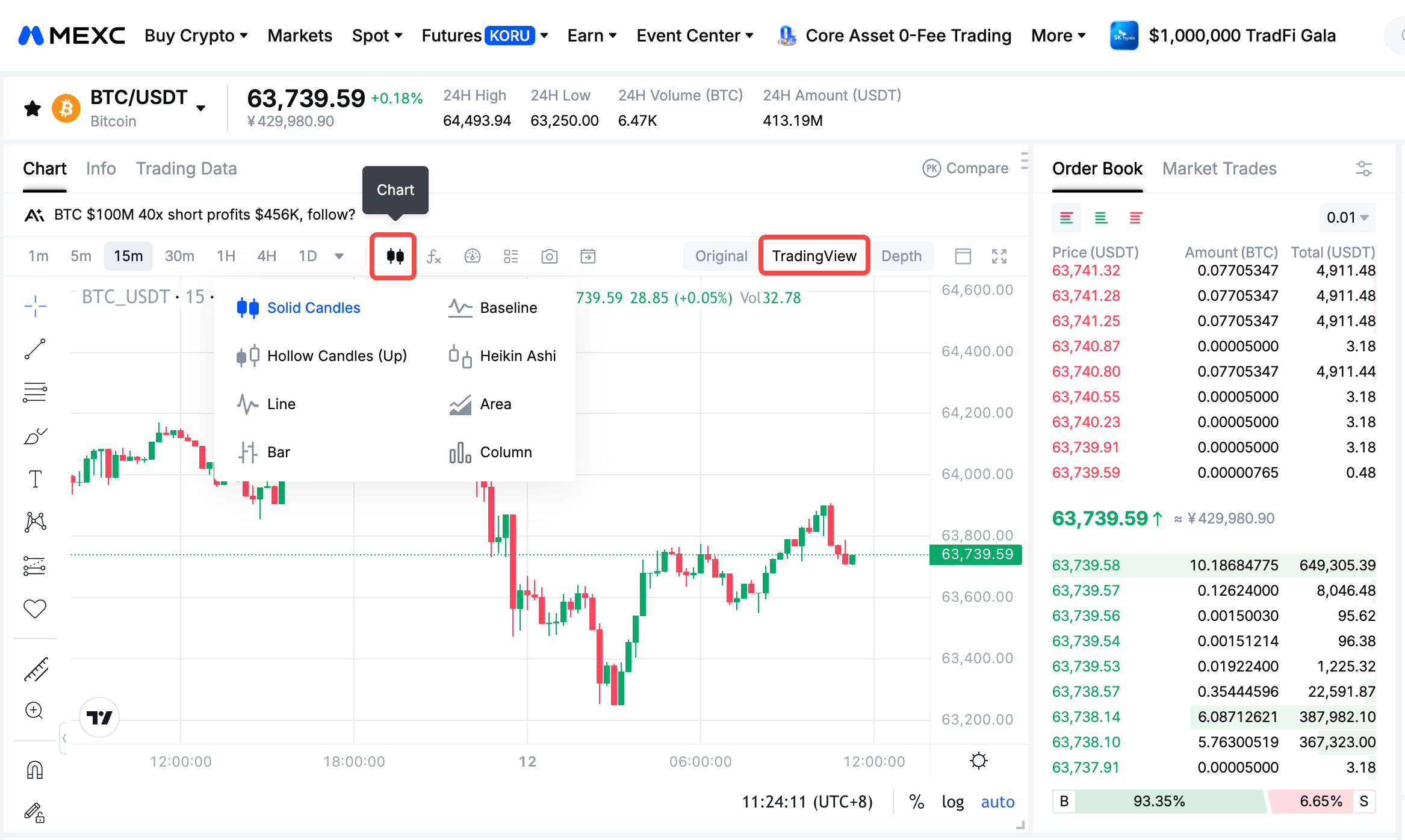
除此之外,点击 K 线图上方的图表图标,打开【图表设定】页面,在第一个蜡烛图样式的【商品代码】设置中,您可以进行更多自定义的设置,包括 K 线颜色、价格线颜色、时区等设置。
3. 如何使用 TradingView 绘图工具
图表侧面提供了常用的绘图工具,例如趋势线、水平线、斐波那契回撤等,能够协助您标注关键价位、分析行情走势。
使用方法非常简单,点击侧面对应的工具图标,然后直接在 K 线图上进行绘制即可,操作简便,新手也能快速上手。
4. 如何在 TradingView 上添加技术指标
对于较为资深的交易者,技术指标是分析市场行情走势的重要辅助工具。在 MEXC 的 TradingView 图表中添加技术指标的步骤如下:
1)点击 K 线图上方的技术指标按钮。
2)在【技术指标】列表中上下滑动查找,或直接搜索指标名称。
3)点击对应指标即可添加至图表。
指标添加完成后,您还可以根据个人使用偏好调整参数与样式。以布林带(BB)指标为例,在 K 线图上点击该指标,再点击上方的【⚙️】设置按钮,即可打开指标设置页面,修改完成后点击【确认】即可生效。
此外,点击眼睛图标可以显示或隐藏技术指标;点击【X】图标则可将指标从图表中移除。
5. 如何修改 TradingView 图表时区
直接点击 K 线图下方的【时区】信息,即可修改图表显示的时区。需要注意的是,变更时区后,所有统计数值保持不变,唯一改变的只有显示的日期与时间。
6. TradingView 图表的整体设置
点击 K 线图上方的图表图标,即可打开【图表设定】页面。图表设定从上至下共包含以下四项内容:
- K 线:自定义修改 K 线颜色、价格线颜色、精确度和时区。
- 商品代码:设置 K 线图表最上方的文字信息,包括是否展示开盘价、最高价、最低价、收盘价,以及 K 线涨跌值和成交量。
- 标签:提供多种标签整合选项,如币种名称标签、最高价与最低价标签、K 线收盘倒计时标签等。
- 图表基本样式:自定义图表背景颜色、网格线颜色等外观设置。
7. 如何重置 TradingView 图表
如果您想清除之前在图表上所做的个性化设置,恢复默认状态,只需在 K 线图上单击鼠标右键,选择【重置图表视图】即可一键完成。
8. TradingView 常见问题
8.1 TradingView 是什么?
TradingView 是一款专业的行情图表与交易分析工具,提供实时行情、图表绘制和上百种技术指标,被全球大量交易者广泛使用。
8.2 在 MEXC 上使用 TradingView 需要付费吗?
不需要。MEXC 已将 TradingView 图表工具集成至平台,所有用户均可在现货和合约交易页面免费使用。
8.3 使用 MEXC 上的 TradingView 需要单独注册账号吗?
不需要。您只需登录 MEXC 账户,进入交易页面即可直接使用,无需额外注册或下载任何软件。
8.4 TradingView 上有哪些常用技术指标?
常用技术指标包括移动平均线、布林带、相对强弱指标、指数平滑异同移动平均线等,均可在 MEXC 的技术指标列表中搜索添加。
8.5 TradingView 的 K 线图颜色可以修改吗?
可以。打开【图表设定】页面,在 K 线设置中即可自定义涨跌颜色、价格线颜色等。
8.6 合约交易页面的 TradingView 设置方法一样吗?
完全一样。MEXC 合约交易页面的 TradingView 图表设置方式与现货交易页面相同。
8.7 图表设置乱了怎么恢复默认?
在 K 线图上单击鼠标右键,选择【重置图表视图】,即可清除所有个性化设置并恢复默认状态。