

4 langkah mudah untuk memindahkan memori ChatGPT Anda ke Claude
Beralih antara chatbot atau agen Kecerdasan Buatan (AI) yang berbeda bisa terasa seperti pindah ke rumah baru. Banyak pengguna ingin mencoba asisten AI Anthropic, Claude, karena terbukti membantu dalam menyelesaikan berbagai tugas. Namun, hambatan terbesar bagi pengguna mungkin adalah bayangan harus memulai dari awal.
Keengganan untuk beralih sering kali bermuara pada kelelahan mental akibat harus memperkenalkan diri kembali. Selama berbulan-bulan penggunaan, chatbot AI ChatGPT mempelajari profesi Anda, gaya penulisan, proyek-proyek masa lalu, dan preferensi spesifik Anda melalui fitur memorinya. Mengajarkan semua detail tersebut kepada alat AI baru lagi terasa seperti pekerjaan yang membosankan.
Untungnya, Anda tidak harus kehilangan pengalaman yang telah disesuaikan tersebut. Anda dapat memigrasikan riwayat digital Anda ke Claude secara mulus dengan mengekspor data ChatGPT Anda.
Ini memungkinkan Anda memanfaatkan beberapa alat AI secara bersamaan tanpa membuang waktu untuk membangun profil dari nol. Artikel ini menguraikan prosesnya dalam 4 langkah mudah.
4 langkah untuk mentransfer memori ChatGPT Anda ke Claude
1. Minta ekspor data ChatGPT Anda
Proses migrasi dimulai dengan mengambil data yang telah terkumpul dari OpenAI, perusahaan induk ChatGPT.
Alih-alih menyalin-menempel riwayat obrolan satu per satu, Anda dapat meminta arsip lengkap dari interaksi akun Anda.
Cara melakukannya: Buka ChatGPT > navigasikan ke ikon profil Anda di sudut kiri bawah > klik "Settings".
Dari menu, pilih "data controls" > temukan opsi "export data". Kemudian konfirmasi permintaan untuk memulai ekspor.
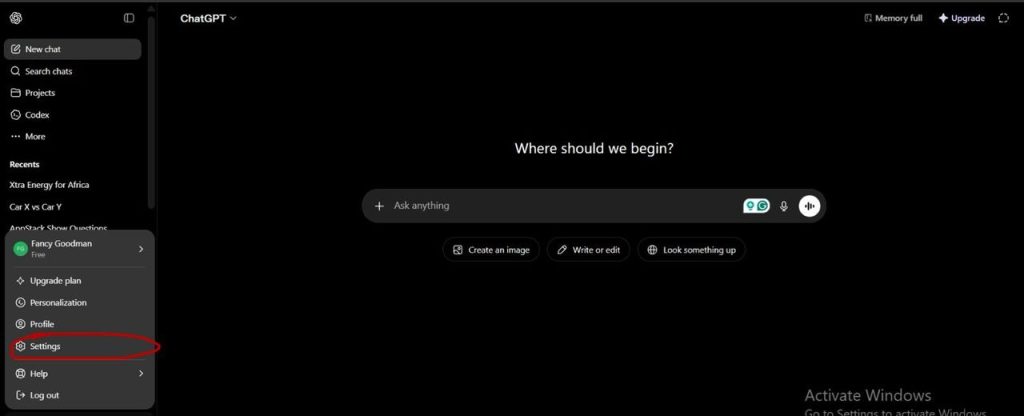 Tangkapan layar ChatGPT yang diambil di web, menampilkan opsi "settings". Sumber gambar: TechCabal
 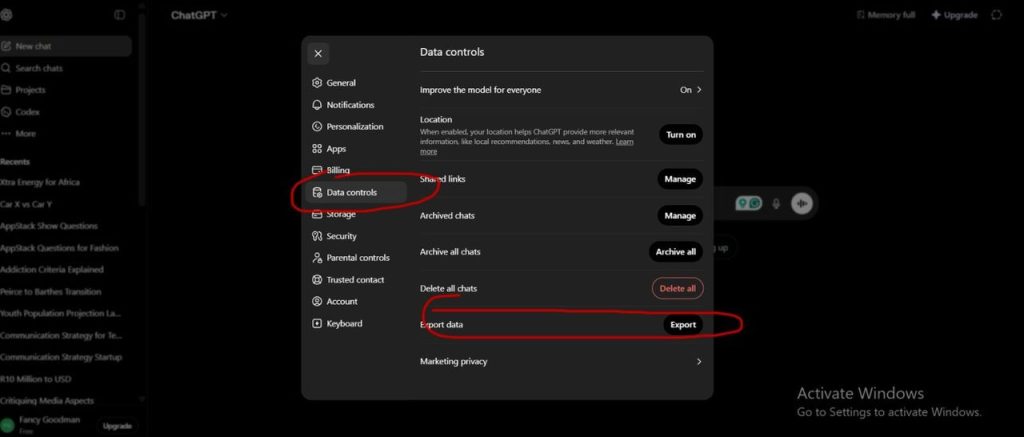 Tangkapan layar ChatGPT yang diambil di web, menampilkan opsi "data controls" dan "export data". Sumber gambar: TechCabal
 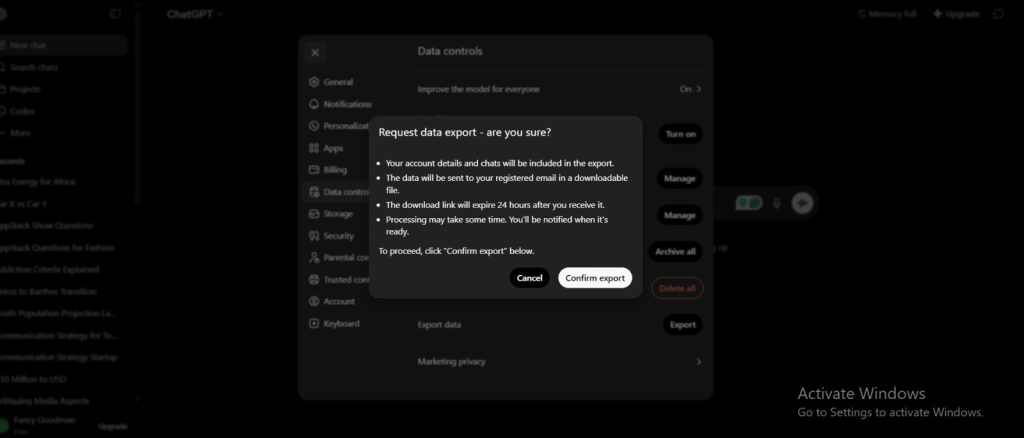 Tangkapan layar ChatGPT yang diambil di web, menampilkan tombol "confirm export". Sumber gambar: TechCabal
2. Unduh paket data Anda dari email
OpenAI akan mengompilasi seluruh riwayat percakapan Anda ke dalam file ZIP yang dapat diunduh. Arsip ini berisi file seperti riwayat obrolan, umpan balik pesan, dan informasi akun dasar.
Perlu diperhatikan bahwa memori ChatGPT — preferensi dan kebiasaan tersimpan yang telah dipelajarinya tentang Anda — terpisah dari riwayat percakapan Anda dan tidak disertakan sebagai file yang bersih dan dapat dipindahkan dalam ekspor ini.
Cara melakukannya: Periksa alamat email yang terkait dengan akun OpenAI Anda. Anda akan menerima tautan unduhan setelah file siap.
Perlu diperhatikan bahwa pengiriman ini dapat memakan waktu hingga tujuh hari, tergantung pada ukuran riwayat data Anda dan kecepatan jaringan Anda. Unduh file ZIP ke komputer Anda setelah tiba.
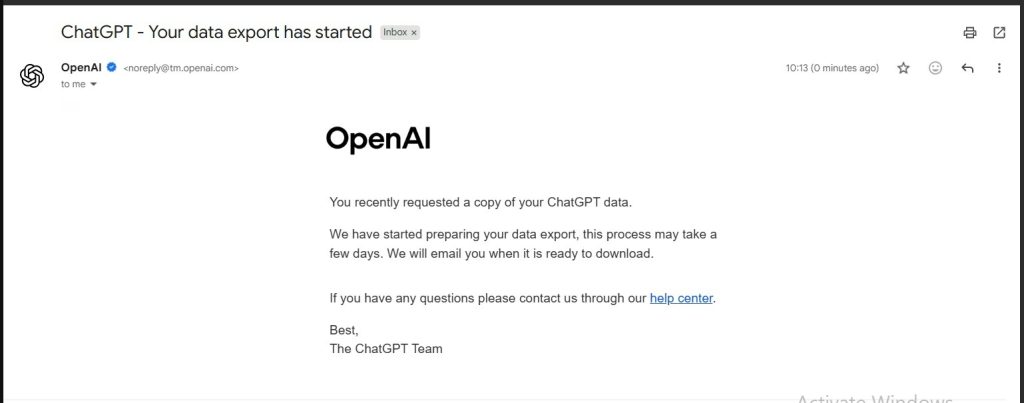 Tangkapan layar email dari OpenAI, yang mengonfirmasi permintaan ekspor data dari ChatGPT. Sumber gambar: TechCabal
 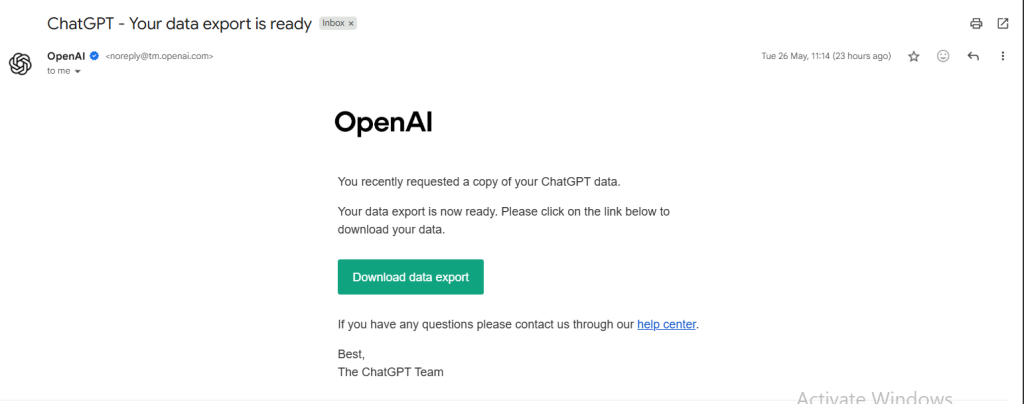 Tangkapan layar email dari OpenAI, menampilkan data yang dapat diunduh dari ChatGPT. Sumber gambar: TechCabal
3. Ekstrak ringkasan memori Anda dari ChatGPT
Anthropic menyediakan alat impor khusus yang mentransfer preferensi, kebiasaan, dan konteks tersimpan Anda dari ChatGPT langsung ke sistem memori Claude. Proses ini dimulai dengan prompt ekstraksi khusus yang Anda tempelkan ke ChatGPT.
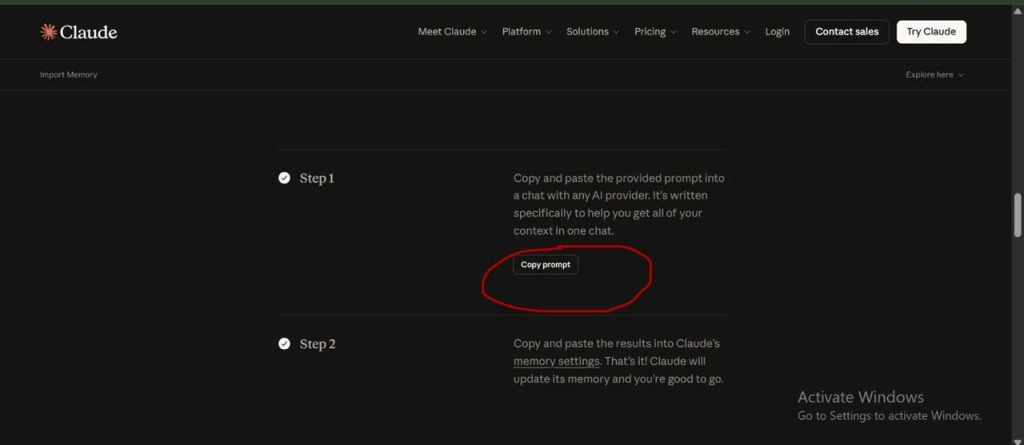 Tangkapan layar situs web Claude yang diambil di web, menampilkan prompt yang perlu disalin. Sumber gambar: TechCabal
Cara melakukannya: Buka antarmuka impor memori Claude dan salin prompt ekstraksi yang disediakan Anthropic. Kemudian buka ChatGPT dan tempelkan prompt berikut ke dalam percakapan:
"I'm moving to another service and need to export my data. List every memory you have stored about me, as well as any context you've learned about me from past conversations. Output everything in a single code block so I can easily copy it. Format each entry as: [date saved, if available] - memory content. Make sure to cover all of the following — preserve my words verbatim where possible: Instructions I've given you about how to respond (tone, format, style, 'always do X', 'never do Y'). Personal details: name, location, job, family, interests. Projects, goals, and recurring topics. Tools, languages, and frameworks I use. Preferences and corrections I've made to your behaviour. Any other stored context not covered above. Do not summarise, group, or omit any entries. After the code block, confirm whether that is the complete set or if any remain."
ChatGPT akan menghasilkan ringkasan terstruktur dari semua yang diketahuinya tentang Anda. Salin output tersebut.
4. Tempelkan ringkasan memori Anda ke Claude
Langkah terakhir adalah membawa memori yang telah diekstrak ke Claude menggunakan alat impor Anthropic, yang menerapkannya langsung ke sistem memori Claude — bukan hanya satu proyek saja.
Cara melakukannya: Kembali ke antarmuka impor memori Claude dan tempelkan output yang Anda salin dari ChatGPT. Claude akan memprosesnya dan menyimpan preferensi, kebiasaan, dan konteks Anda sehingga berlaku di seluruh percakapan Anda secara otomatis, tanpa perlu memperkenalkan diri kembali.
Opsional: Jika Anda juga ingin Claude merujuk percakapan ChatGPT lama Anda secara spesifik, Anda dapat membuat Claude Project, mengunggah file "conversations.JSON" dari arsip ZIP Anda, dan menggunakannya sebagai dokumen referensi dalam proyek tersebut. Perlu diingat bahwa ini berbeda dari sistem memori Claude; ini hanya berlaku dalam proyek tersebut, tidak di semua obrolan Anda.
Kesimpulan
Proses ini bukan tentang memilih satu AI dibandingkan yang lain atau meninggalkan ChatGPT. Sebaliknya, ini membekali Anda untuk menggunakan kedua platform secara dinamis, memastikan Anda mendapatkan hasil terbaik dari alat mana pun yang paling sesuai dengan tugas Anda saat ini.


Anda Mungkin Juga Menyukai
Pasar Volatil, Investor Serbu Tether Gold (XAU₮) sebagai Pelindung Aset

Mastercard Mendapatkan BitLicense New York untuk Memperluas Infrastruktur Penyelesaian Stablecoin

Berita DOGECOIN: Revolut Meluncurkan Kartu Debit DOGE saat Presale PEPETO Menarik $10 Juta Sebelum Listing



