

Cara Menggunakan TradingView di MEXC: Panduan Lengkap Mengenai Alat Grafik
Poin-poin Penting:
- TradingView adalah alat analisis perdagangan dan pembuatan grafik pasar yang canggih dan terintegrasi ke dalam halaman perdagangan Spot serta Futures MEXC, yang dapat Anda gunakan secara langsung dan gratis.
- Artikel ini menjelaskan cara menyesuaikan gaya, warna, dan pengaturan tampilan candlestick TradingView di MEXC.
- Pelajari cara menggunakan alat gambar serta menambahkan, menyesuaikan, dan menghapus indikator teknis.
- Temukan panduan langkah demi langkah untuk menyesuaikan zona waktu, label, dan latar belakang grafik.
- Pelajari cara mengatur ulang grafik dalam satu klik dan temukan jawaban atas pertanyaan umum bagi pemula.
1. Apa Itu TradingView?
TradingView adalah perangkat yang andal untuk pembuatan grafik pasar dan analisis perdagangan. Platform ini menyediakan data pasar secara real-time, alat pembuatan grafik profesional, serta beragam indikator teknis bagi puluhan juta trader dan investor di seluruh dunia. Dirancang untuk pengguna dari berbagai tingkat pengalaman, TradingView membantu baik pemula maupun trader berpengalaman dalam menganalisis tren pasar secara lebih intuitif.
MEXC telah mengintegrasikan perangkat charting TradingView ke dalam platformnya. Anda tidak perlu mendaftar secara terpisah atau mengunduh TradingView. Cukup buka halaman perdagangan Spot atau Futures di MEXC untuk mengakses seluruh fitur utama charting-nya secara langsung dan gratis.
2. Cara Menyesuaikan Grafik Candlestick TradingView di MEXC
Grafik candlestick, yang juga dikenal sebagai grafik K-line, umumnya menggunakan bentuk candle padat sebagai pengaturan standar, di mana warna hijau menunjukkan kenaikan harga dan warna merah menunjukkan penurunan harga. Di beberapa wilayah, warna merah digunakan untuk kenaikan harga dan warna biru untuk penurunan harga.
Di halaman perdagangan MEXC, arahkan kursor ke ikon Grafik untuk melihat delapan gaya grafik. Klik salah satu gaya untuk beralih ke gaya tersebut.
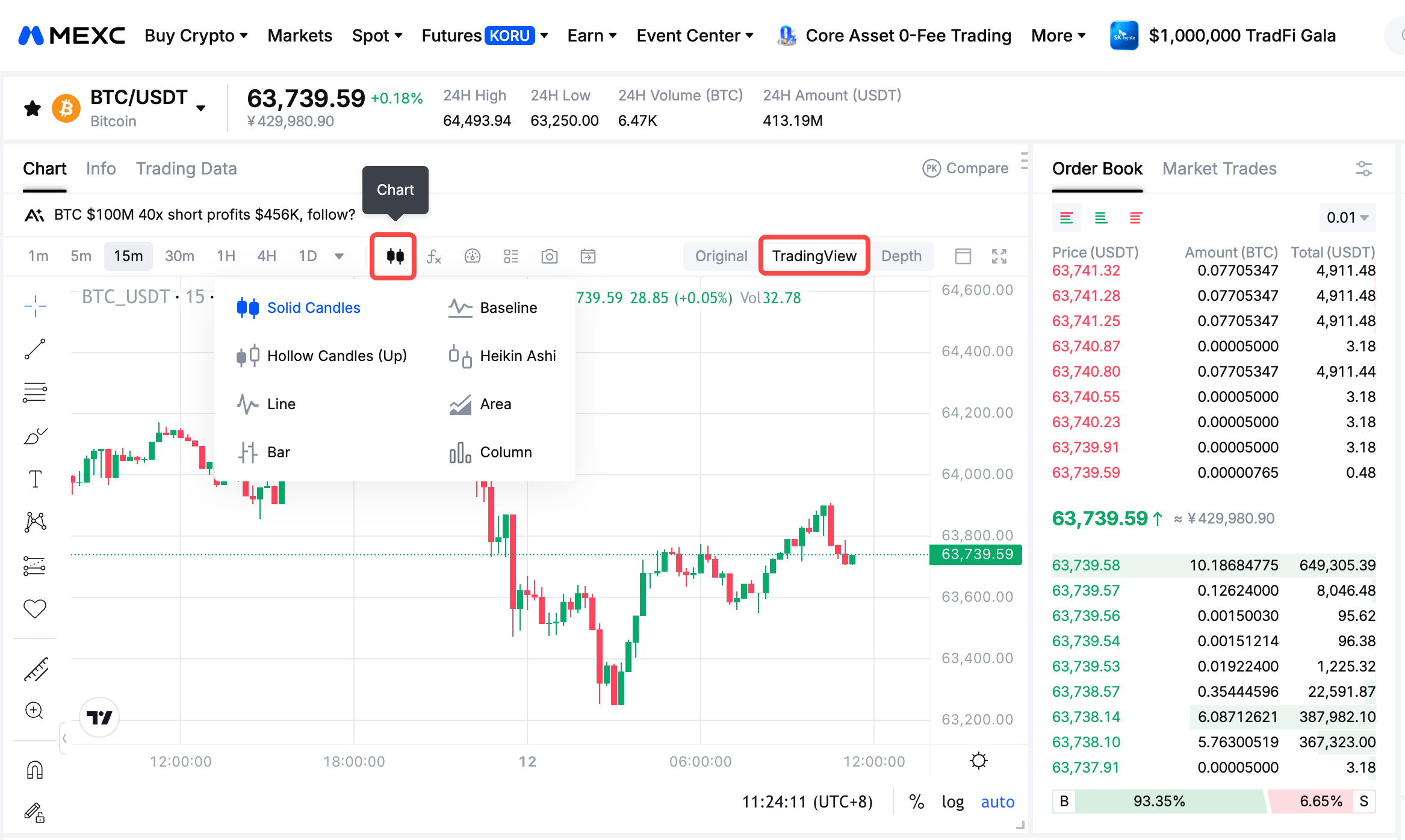
Untuk opsi kustomisasi lebih lanjut, klik ikon pengaturan grafik di atas grafik candlestick untuk membuka pengaturan Grafik. Pada tab pertama, yaitu Simbol, Anda dapat menyesuaikan warna candle, warna garis harga, zona waktu, dan pengaturan lainnya.
3. Cara Menggunakan Alat Gambar TradingView
Toolbar di samping grafik menyediakan alat bantu gambar yang umum digunakan, termasuk garis tren, garis horizontal, dan Fibonacci retracement. Alat-alat ini membantu Anda menandai level harga penting dan menganalisis tren pasar.
Untuk menggunakan alat gambar, klik ikonnya pada bilah alat samping, lalu gambar langsung pada grafik candlestick. Prosesnya sangat mudah, bahkan bagi pemula.
4. Cara Menambahkan Indikator Teknis di TradingView
Bagi trader yang lebih berpengalaman, indikator teknikal merupakan alat penting untuk menganalisis tren pasar. Untuk menambahkan indikator ke grafik TradingView di MEXC:
1)Klik tombol indikator teknis di atas grafik candlestick.
2)Telusuri daftar Indikator atau cari indikator berdasarkan namanya.
3)Klik indikator untuk menambahkannya ke grafik.
Setelah menambahkan indikator, Anda dapat menyesuaikan parameter dan gayanya sesuai preferensi Anda. Sebagai contoh, untuk menyesuaikan Bollinger Bands (BB), klik indikator tersebut pada grafik candlestick, lalu klik ikon roda gigi di atasnya untuk membuka pengaturannya. Lakukan perubahan yang diinginkan, kemudian klik Ok untuk menerapkannya.
Klik ikon mata untuk menampilkan atau menyembunyikan indikator, atau klik X untuk menghapusnya dari grafik.
5. Cara Mengubah Zona Waktu Grafik TradingView
Klik informasi zona waktu di bawah grafik candlestick untuk mengubah zona waktu grafik. Semua nilai statistik tidak berubah; hanya tanggal dan waktu yang ditampilkan yang berubah.
6. Pengaturan Grafik TradingView
Klik ikon pengaturan grafik di atas grafik candlestick untuk membuka pengaturan Grafik. Keempat tab tersebut, dari atas ke bawah, adalah:
- Simbol: Sesuaikan warna candlestick, warna garis harga, presisi, dan zona waktu.
- Garis status: Pilih informasi apa yang ditampilkan di bagian atas grafik, termasuk harga pembukaan, tertinggi, terendah, dan penutupan, perubahan harga candle, serta volume perdagangan.
- Skala: Konfigurasikan label untuk nama simbol, harga tertinggi dan terendah, serta hitung mundur menuju penutupan candle.
- Tampilan: Sesuaikan warna latar belakang grafik, warna garis kisi, dan pengaturan visual lainnya.
7. Cara Mengatur Ulang Grafik TradingView
Untuk menghapus kustomisasi grafik dan mengembalikan pengaturan awal, klik kanan pada grafik candlestick dan pilih Atur ulang tampilan grafik.
8. FAQ TradingView
8.1 Apa itu TradingView?
TradingView adalah alat profesional untuk pembuatan grafik pasar dan analisis perdagangan yang menyediakan data pasar secara real-time, perangkat pembuatan grafik, serta ratusan indikator teknikal. Platform ini banyak digunakan oleh para trader di seluruh dunia.
8.2 Apakah TradingView dapat digunakan secara gratis di MEXC?
Ya. MEXC telah mengintegrasikan perangkat charting TradingView ke dalam platformnya, dan seluruh pengguna dapat mengaksesnya secara gratis di halaman perdagangan Spot maupun Futures.
8.3 Apakah saya memerlukan akun terpisah untuk menggunakan TradingView di MEXC?
Tidak. Cukup masuk ke akun MEXC Anda dan buka halaman perdagangan. Tidak diperlukan pendaftaran tambahan atau pengunduhan perangkat lunak.
8.4 Indikator teknis apa saja yang umum digunakan di TradingView?
Indikator yang umum digunakan meliputi Moving Average, Bollinger Bands, Relative Strength Index (RSI), dan Moving Average Convergence Divergence (MACD). Anda dapat mencari dan menambahkannya dari daftar Indikator di MEXC.
8.5 Bisakah saya mengubah warna candlestick di TradingView?
Ya. Buka pengaturan Grafik dan masuk ke bagian Simbol untuk menyesuaikan warna candle yang naik dan turun, garis harga, dan lainnya.
8.6 Apakah pengaturan TradingView di halaman perdagangan Futures sama?
Ya. Grafik TradingView pada halaman perdagangan Futures MEXC menggunakan pengaturan yang sama dengan yang ada di halaman perdagangan Spot.
8.7 Bagaimana cara mengembalikan pengaturan grafik ke default?
Klik kanan pada grafik candlestick dan pilih Atur ulang tampilan grafik untuk menghapus semua penyesuaian dan mengembalikan pengaturan awal.